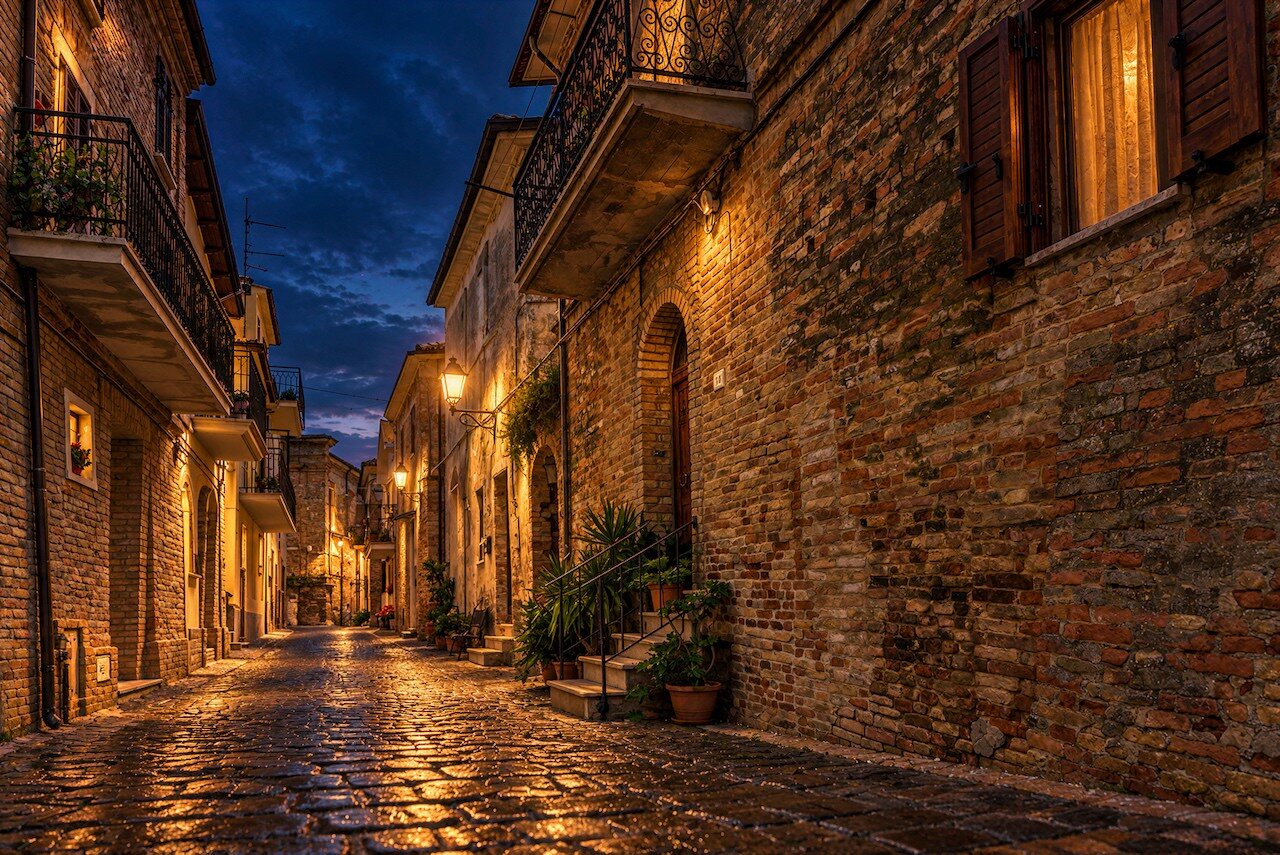
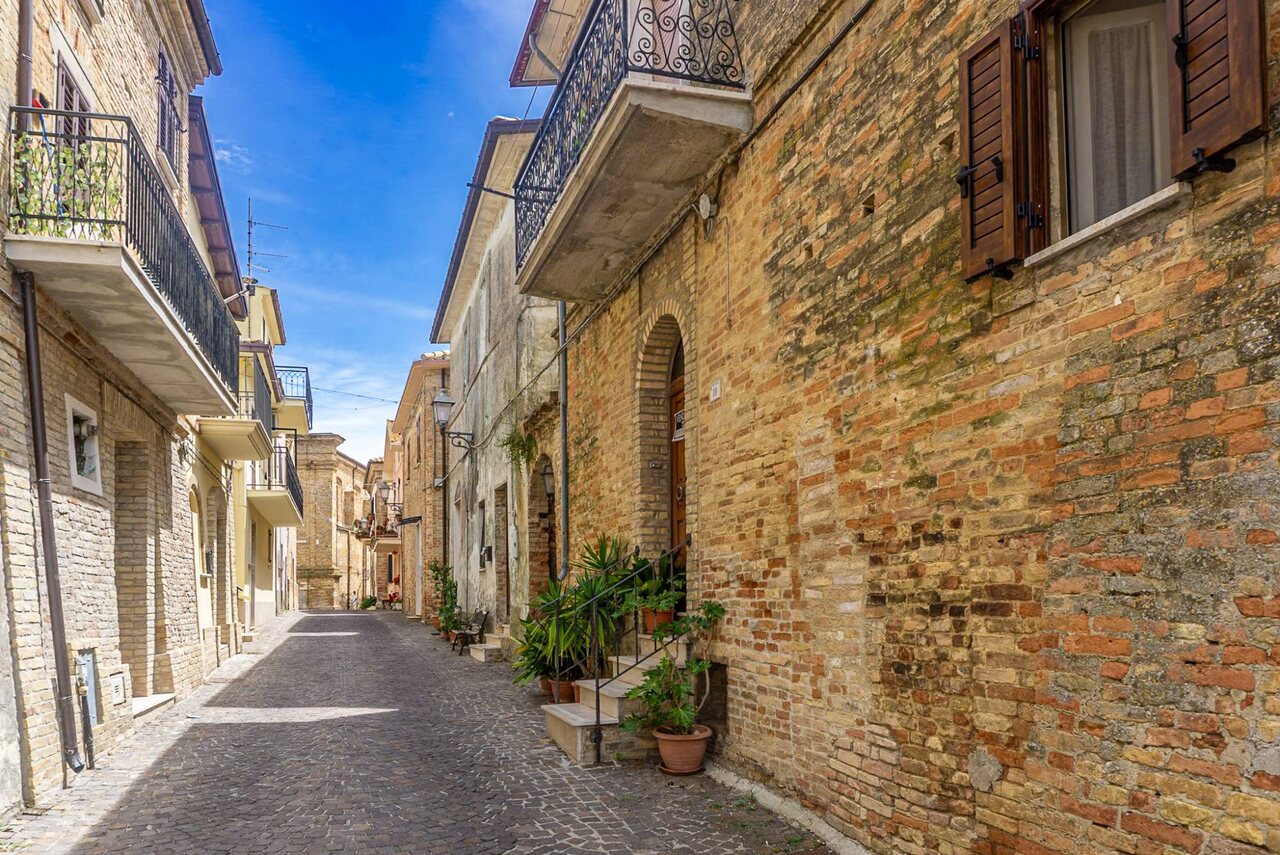
Das Foto entstand mitten am Tag in einem kleinen Ort in Italien. Die Sonne stand hoch, der Himmel war fast wolkenlos blau, und quer über das Pflaster zog sich ein harter Schattenstreifen. Es ist ein ehrliches, sauberes Foto: gerade Linien, schöne alte Backsteine, eine Treppe voller Topfpflanzen. Aber es ist ein Foto von einem Ort, nicht von einer Stimmung.
Genau dort setzt die Bearbeitung an. Statt zur richtigen Uhrzeit wiederzukommen, habe ich das Foto in GPT Image 2.5 geladen und die Gasse in die blaue Stunde verlegt. Das Ergebnis siehst du oben im Vergleich. Zieh den Regler einmal langsam von links nach rechts: Die Häuser bleiben stehen, nur die Tageszeit ändert sich.
Die Kamera hat den Ort festgehalten. Die KI hat die Uhr verstellt.
Was GPT Image 2.5 verändert hat und was nicht
Der spannendste Teil an diesem Vergleich ist nicht, was neu ist, sondern was gleich geblieben ist. GPT Image 2.5 hat das Foto bearbeitet und nicht neu erfunden. Wer genau hinsieht, findet dieselben Steine an denselben Stellen.
Verändert
Licht, Himmel, Oberflächen
- Der hellblaue Mittagshimmel wird zu einem tiefblauen Abendhimmel mit Wolken.
- Die beiden Laternen an der linken Hauswand leuchten jetzt. Unter dem Balkon rechts brennt zusätzlich eine Wandleuchte.
- Hinter den Vorhängen und im kleinen Fenster links ist warmes Licht an.
- Das trockene Pflaster glänzt plötzlich nass und spiegelt das Laternenlicht.
- Der harte Schatten der Mittagssonne ist verschwunden.
Geblieben
Aufbau, Architektur, Details
- Bildausschnitt, Standpunkt und Fluchtlinien sind praktisch identisch.
- Das Mauerwerk ist bis in einzelne Steine und Moosflecken erhalten.
- Balkongitter, Fensterläden, Torbögen und Regenrinnen stehen an ihrem Platz.
- Treppe, Geländer und Topfpflanzen sind übernommen, ebenso die Antenne auf dem Dach.
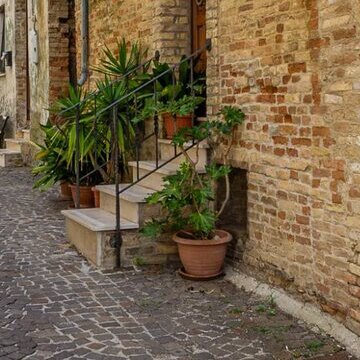
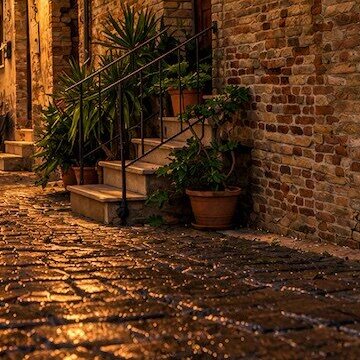
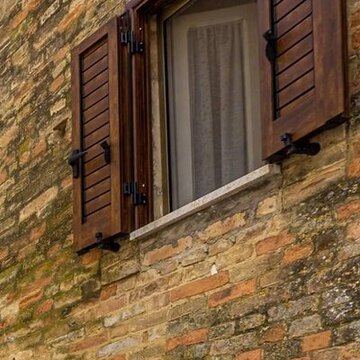
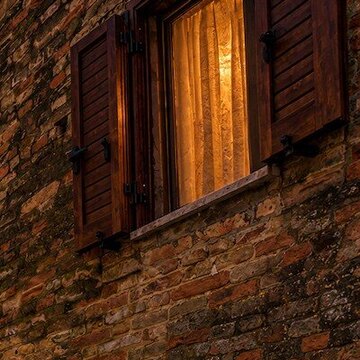
Das ist der große Unterschied zwischen Bearbeiten und Neuerzeugen. Ein Prompt allein hätte irgendeine italienische Gasse gemalt. Mit dem Foto als Grundlage bleibt es meine Gasse, mit genau den Häusern, an denen ich vorbeigegangen bin.
Was die blaue Stunde besonders macht
Die blaue Stunde ist die Zeit kurz nach Sonnenuntergang und kurz vor Sonnenaufgang. Die Sonne steht dann einige Grad unter dem Horizont, meist wird ein Bereich von etwa vier bis acht Grad genannt. Direktes Sonnenlicht gibt es nicht mehr, der Himmel wird nur noch von gestreutem Licht erhellt und färbt sich tiefblau. Eine echte Stunde ist es selten: In Deutschland dauert dieses Fenster je nach Jahreszeit oft nur 20 bis 40 Minuten.
Für Stadtbilder ist das der beste Moment des Tages. Der Himmel ist noch hell genug, um Wolken zu zeigen, aber schon so dunkel, dass Laternen und Fenster sichtbar leuchten. Für ein paar Minuten sind beide Lichtquellen etwa gleich stark. Genau dieses Gleichgewicht hat GPT Image 2.5 in der Bearbeitung nachgebildet.
Warum das Ergebnis so stark wirkt: vier Bausteine
Um zu verstehen, was das bearbeitete Bild ausmacht, habe ich es in ein visuelles Cheatsheet zerlegt. Es benennt vier Bausteine, die zusammenspielen:
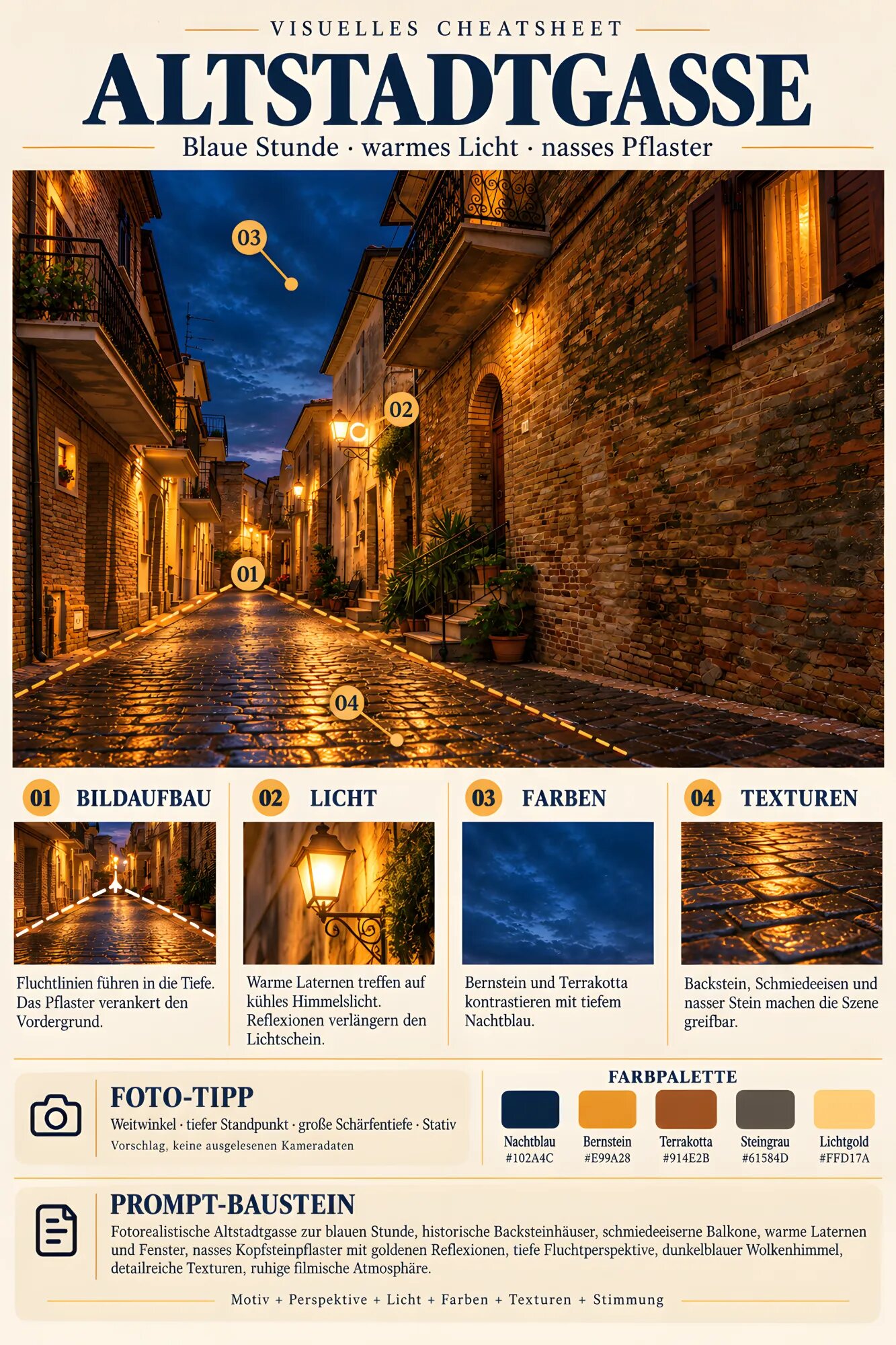
- 01
Bildaufbau
Fluchtlinien führen in die Tiefe. Das Pflaster verankert den Vordergrund.
- 02
Licht
Warme Laternen treffen auf kühles Himmelslicht. Reflexionen verlängern den Lichtschein.
- 03
Farben
Bernstein und Terrakotta stehen gegen ein tiefes Nachtblau.
- 04
Texturen
Backstein, Schmiedeeisen und nasser Stein machen die Szene greifbar.
01 Bildaufbau: das hat die Kamera geliefert
Diesen Baustein hat die KI nicht erfunden. Ich stand beim Fotografieren mitten in der Gasse und habe sie entlang geschaut. Dadurch laufen fast alle Linien auf einen Punkt zu: Dachkanten, Balkone, Fugen im Pflaster und die Hauswände selbst. Der Fluchtpunkt liegt etwas links der Bildmitte, dort, wo die Gasse um die Ecke verschwindet.
- Das Pflaster als Bühne: Fast das untere Drittel gehört dem Kopfsteinpflaster. Es gibt dem Bild einen festen Boden und holt dich als Betrachter in die Szene.
- Die Hauswände als Rahmen: Die rechte Wand ist näher und größer als die linke. Das bringt Spannung statt starrer Symmetrie.
- Der Himmel als Keil: Zwischen den Dächern bleibt nur ein schmaler Streifen. Gerade weil er so knapp ist, wirkt er in der Abendfassung so intensiv.
Hier steckt die wichtigste Lehre des ganzen Vergleichs: Die KI kann die Tageszeit ändern, aber nicht den Standpunkt. Ein schwacher Bildaufbau wird auch mit schönstem Laternenlicht nicht stark.
02 Licht: warm gegen kühl
Im Original gibt es im Grunde nur eine Lichtquelle: die Sonne. Sie macht alles hell, aber auch flach und hart. In der Bearbeitung arbeiten zwei Lichtquellen gegeneinander. Von oben kommt das kühle Restlicht des Himmels, von den Wänden das warme Licht der Laternen und Fenster. Warmweiße Lampen liegen meist um 2.700 bis 3.000 Kelvin, das Himmelslicht zur blauen Stunde ist deutlich kühler. Dieses Mischlicht ist der Motor der Stimmung.
Bemerkenswert ist, wie konsequent GPT Image 2.5 das neue Licht umgesetzt hat. Die Wandleuchten werfen Streiflicht flach über die Backsteine, sodass jede Fuge einen kleinen Schatten bekommt. Und weil das Pflaster nun nass ist, spiegelt es jede Laterne und zieht den Lichtschein als goldene Spur bis zum unteren Bildrand. Aus einer Handvoll Lampen wird eine leuchtende Fläche.
03 Farben: vom Sandton zu Blau gegen Bernstein
Ich habe die Farben beider Fassungen gemessen. Im Original dominieren helle Sand- und Ockertöne, der Himmel ist ein freundliches Mittagsblau um #4492EB. In der Bearbeitung kippt alles: Die Steine werden zu Rost und Braun, das Licht zu Bernstein, der Himmel zu einem tiefen Nachtblau. Blau und Orange liegen sich im Farbkreis gegenüber und verstärken sich gegenseitig. Das Kino nutzt diesen Kontrast seit Jahren als Teal-and-Orange-Look.
- Nachtblau
#102A4C - Bernstein
#E99A28 - Terrakotta
#914E2B - Steingrau
#61584D - Lichtgold
#FFD17A
Die Palette stammt aus dem Cheatsheet. Nachgemessen liegen die häufigsten Farbtöne der bearbeiteten Fassung bei einem Himmelsblau um #0F2F5F, einem Laternenorange um #DC933F und einem Ziegelrot um #9F5C29. Die Werte im Cheatsheet sind also gut getroffen, nur leicht geglättet.
Überraschend dabei: Das Blau nimmt in beiden Fassungen nur rund ein Zehntel der Bildfläche ein. Am Tag geht es zwischen den hellen Fassaden fast unter, am Abend bleibt es als Erstes im Kopf. Eine kleine, kräftige Gegenfarbe reicht, um eine ganze Bildfläche zu tragen. Wer diesen Look ohne Wechsel der Tageszeit auf eigene Fotos legen will, findet passende Befehle im Artikel Cinematic Look per ChatGPT.
04 Texturen: Oberflächen, die man fühlen kann
Alte Backsteine mit Moosspuren, ausgewaschene Fugen, Fensterläden aus dunklem Holz, schmiedeeiserne Balkongitter, Terrakottatöpfe auf der Treppe: Das Material war im Originalfoto schon vorhanden. Bei Mittagssonne wirkt es aber blass und flach. Erst das seitliche Laternenlicht und der nasse Glanz holen die Struktur heraus.
Für eigene Bilder heißt das: Ein gutes Ausgangsfoto mit vielen Oberflächen gibt der KI viel, womit sie arbeiten kann. Und wenn du ein Bild ganz ohne Foto erzeugst, gehören die Materialien in den Prompt. Wer nur „Altstadtgasse“ schreibt, bekommt eine glatte Kulisse. Wer „historische Backsteinhäuser, schmiedeeiserne Balkone, nasses Kopfsteinpflaster“ schreibt, bekommt einen Ort.
So machst du aus deinem Tagfoto die blaue Stunde
GPT Image 2.5 arbeitet seit September 2026 direkt in ChatGPT. Du brauchst also kein eigenes Programm, nur dein Foto und ein paar klare Sätze. Drei Dinge entscheiden über das Ergebnis:
Drei Regeln für die Bearbeitung
- Sag, was bleiben soll: Bildausschnitt, Perspektive und Architektur ausdrücklich festhalten. Sonst baut die KI die Szene gern um.
- Sag, was sich ändern soll: Uhrzeit, Himmel, welche Lampen und Fenster leuchten, ob das Pflaster nass sein soll.
- Korrigiere im selben Chat: Passt etwas nicht, nur diesen Punkt nachschärfen. Ein neuer Chat fängt wieder bei null an.
Die erste Vorlage folgt genau diesem Prinzip. Sie ist nicht wortgleich mit meiner Anweisung für dieses Bild, führt aber zum selben Ziel. Foto hochladen, Vorlage einfügen, fertig.
Vorlage 01
Tagfoto in die blaue Stunde verlegen
Bearbeite das angehängte Foto: Verlege die Szene in die blaue Stunde kurz nach Sonnenuntergang. Behalte Bildausschnitt, Perspektive, Architektur, Mauerwerk, Fenster, Balkone und Pflanzen exakt bei. Ändere nur das Licht: tiefblauer Himmel mit ein paar Wolken, vorhandene Laternen und einige Fenster leuchten warm, das Kopfsteinpflaster ist nass vom Regen und spiegelt das Laternenlicht golden. Keine harten Sonnenschatten, keine zusätzlichen Personen. Fotorealistisch, ruhige filmische Stimmung.
Vorlage 02
Ohne Foto: der Prompt aus dem Cheatsheet
Fotorealistische Altstadtgasse zur blauen Stunde, historische Backsteinhäuser, schmiedeeiserne Balkone, warme Laternen und Fenster, nasses Kopfsteinpflaster mit goldenen Reflexionen, tiefe Fluchtperspektive, dunkelblauer Wolkenhimmel, detailreiche Texturen, ruhige filmische Atmosphäre.
Für Vorlage 2 gilt die Formel aus dem Cheatsheet. Fehlt einer der Bausteine, füllt die KI die Lücke mit dem Durchschnitt:
Motiv + Perspektive + Licht + Farben + Texturen + Stimmung
Noch lehrreicher, als ein Bild zu bearbeiten, ist es, die eigenen Fotos so lesen zu lernen. Mit den nächsten beiden Vorlagen machst du aus einem beliebigen Bild deinen eigenen Spickzettel: erst als Text, dann als Grafik.
Vorlage 03
Eigenes Foto analysieren
Analysiere das angehängte Foto wie ein Bildgestalter. Beschreibe in jeweils zwei Sätzen: 1. Bildaufbau (Linien, Perspektive, Vordergrund), 2. Licht (Lichtquellen, Richtung, Farbtemperatur), 3. Farben (nenne fünf Hauptfarben mit Namen und Hex-Wert), 4. Texturen (Materialien und Oberflächen). Schreibe danach einen Prompt in einem Absatz nach dem Schema: Motiv + Perspektive + Licht + Farben + Texturen + Stimmung.
Vorlage 04
Daraus ein Cheatsheet gestalten
Gestalte aus dem angehängten Foto und deiner Analyse ein visuelles Cheatsheet im Hochformat 2:3 auf cremefarbenem Papier. Oben ein großer Titel mit dem Motiv, darunter eine Zeile mit den drei wichtigsten Stimmungswörtern. In der Mitte das Foto mit vier nummerierten Markierungen. Darunter vier Spalten: Bildaufbau, Licht, Farben, Texturen, je mit kleinem Ausschnitt und einem Satz Erklärung. Unten eine Farbpalette mit fünf Feldern samt Hex-Wert und ein Kasten mit dem Prompt. Alle Texte auf Deutsch.
Tipp: Vorlage 3 und 4 im selben Chat nacheinander schicken. Dann kennt die KI ihre eigene Analyse bereits und übernimmt sie direkt ins Layout.
Mit der Kamera
Die blaue Stunde echt fotografieren
Die KI-Bearbeitung ersetzt keinen echten Abend in der Gasse, sie zeigt nur, wie er aussehen könnte. Wer die Stimmung lieber direkt mit der Kamera einfangen will, plant den Zeitpunkt: etwa eine Viertelstunde nach Sonnenuntergang in Position gehen und ab dann regelmäßig Probeaufnahmen machen. Das beste Bild entsteht oft in einem Fenster von zehn Minuten.
Ein schöner Nebeneffekt der Bearbeitung: Sie ist eine Vorschau. Du weißt danach, ob sich der Weg zur richtigen Uhrzeit lohnt.
Brennweite
Weitwinkel, tiefer Standpunkt
Etwa 16 bis 24 Millimeter (Kleinbild) betonen die Fluchtlinien. Mit der Kamera auf Kniehöhe bekommt das Pflaster mehr Raum. Die Kamera gerade halten, sonst kippen die Hauswände nach innen.
Belichtung
Stativ, Blende 8 bis 11
Für Schärfe vom Pflaster bis zum Ende der Gasse. Bei ISO 100 landest du schnell bei mehreren Sekunden Belichtungszeit, aus der Hand geht das nicht. Selbstauslöser auf 2 Sekunden, dann wackelt nichts.
Kontrast
Belichtungsreihe und Rohformat
Die Laternen sind viel heller als die Schatten im Torbogen. Drei bis fünf unterschiedlich belichtete Bilder, später zusammengeführt, holen beides heraus. Im Rohformat (RAW) bleibt außerdem der Weißabgleich frei.
Farbe
Weißabgleich nicht auf Automatik
Die Automatik versucht, die Farben zu neutralisieren, und nimmt dir damit den Kontrast. Mit der Einstellung „Tageslicht“ bleibt der Himmel blau und das Laternenlicht orange.
Worauf du achten solltest
- Die Bearbeitung ist kein Dokument. Das nasse Pflaster und die zusätzliche Wandleuchte gab es in Wirklichkeit nicht. Wer so ein Bild zeigt, sollte dazusagen, dass es mit KI bearbeitet ist. Instagram und Pinterest bieten dafür eigene Kennzeichnungen an.
- Details kontrollieren. Vergleiche Original und Ergebnis in der Vergrößerung. Hausnummern, Schilder, Gitter und Geländer verändert die KI manchmal unbemerkt oder lässt Kleinigkeiten weg.
- Zu viel Orange kippt in Kitsch. Bildmodelle übertreiben warmes Licht gern. Steht im Ergebnis alles in Flammen, hilft der Zusatz „zurückhaltende Sättigung“ oder „natürliche Farben“.
- Das Cheatsheet ist eine Neuinterpretation. Die Gasse im Spickzettel ist neu gezeichnet und weicht in Details vom Foto ab. Die Farbwerte sind Schätzungen der KI. Für exakte Werte hilft eine Pipette in einem Bildprogramm.
Häufige Fragen
Kann ich ein Tagfoto mit KI in die blaue Stunde verwandeln?
Ja. Lade das Foto in ChatGPT hoch, wo GPT Image 2.5 arbeitet, und beschreibe die gewünschte Tageszeit. Wichtig ist, ausdrücklich zu sagen, dass Bildausschnitt, Perspektive und Architektur erhalten bleiben sollen. Eine fertige Vorlage steht in diesem Artikel.
Bleibt mein Foto bei der Bearbeitung erhalten?
Weitgehend. In diesem Beispiel sind Standpunkt, Mauerwerk, Balkone, Treppe und Pflanzen erhalten geblieben, verändert wurden Himmel, Licht, Farben und die Oberfläche des Pflasters. Kleine Details können sich trotzdem ändern, deshalb lohnt ein genauer Vergleich.
Wann genau ist die blaue Stunde?
Kurz nach Sonnenuntergang und kurz vor Sonnenaufgang, wenn die Sonne einige Grad unter dem Horizont steht. In Deutschland dauert sie je nach Jahreszeit meist nur 20 bis 40 Minuten. Apps und Webseiten für Sonnenstände zeigen den genauen Zeitraum für deinen Ort.
Welche Kameraeinstellungen eignen sich für die blaue Stunde in der Stadt?
Bewährt sind ein Weitwinkel um 16 bis 24 Millimeter, Blende 8 bis 11, ISO 100 und ein Stativ, weil die Belichtungszeit oft mehrere Sekunden beträgt. Der Weißabgleich auf „Tageslicht“ erhält den Kontrast aus blauem Himmel und orangem Laternenlicht.
Warum wirken Blau und Orange zusammen so stark?
Die beiden Farben liegen sich im Farbkreis gegenüber und verstärken sich gegenseitig. Das Blau wirkt kühler, das Orange wärmer. Schon eine kleine blaue Fläche reicht, um ein sonst warmes Bild zu tragen.
Mein Fazit
Dieses Bild hat zwei Urheber: die Kamera und die KI. Die Kamera hat den Ort, den Standpunkt und die Linien geliefert, also alles, was ein Bild trägt. GPT Image 2.5 hat das Licht dazugegeben, das an diesem Mittag in Italien gefehlt hat. Keiner der beiden hätte dieses Ergebnis allein geschafft.
Genau darin liegt für mich der Reiz. Alte Urlaubsfotos, die bisher nur „ganz nett“ waren, bekommen eine zweite Chance. Such dir ein Foto mit gutem Aufbau, schick es mit der ersten Vorlage in ChatGPT und schau, welche Stimmung darin steckt. Und wenn dich das Ergebnis begeistert, fahr irgendwann zur richtigen Uhrzeit noch einmal hin.