Eine LUT ist eine Farbtabelle. Sie ordnet jeder Farbe im Bild eine neue Farbe zu, und zwar immer auf dieselbe Weise. Genau das macht sie so nützlich für Bildserien: Wer Bilder aus verschiedenen KI-Modellen oder Kameras mischt, bekommt mit derselben LUT trotzdem einen einheitlichen Look.
Die zehn Looks in diesem Paket folgen einer klaren Linie: kühle, blaugraue Kinofarben, gedämpfte Sättigung und ein Schwarz, das leicht milchig bleibt, statt im Dunkel zu versinken. Entstanden sind sie für meine Lost-Places-Bilder. Sie passen aber überall, wo ein Bild ruhig, kalt und filmisch wirken soll.
Die zehn Looks im Vergleich
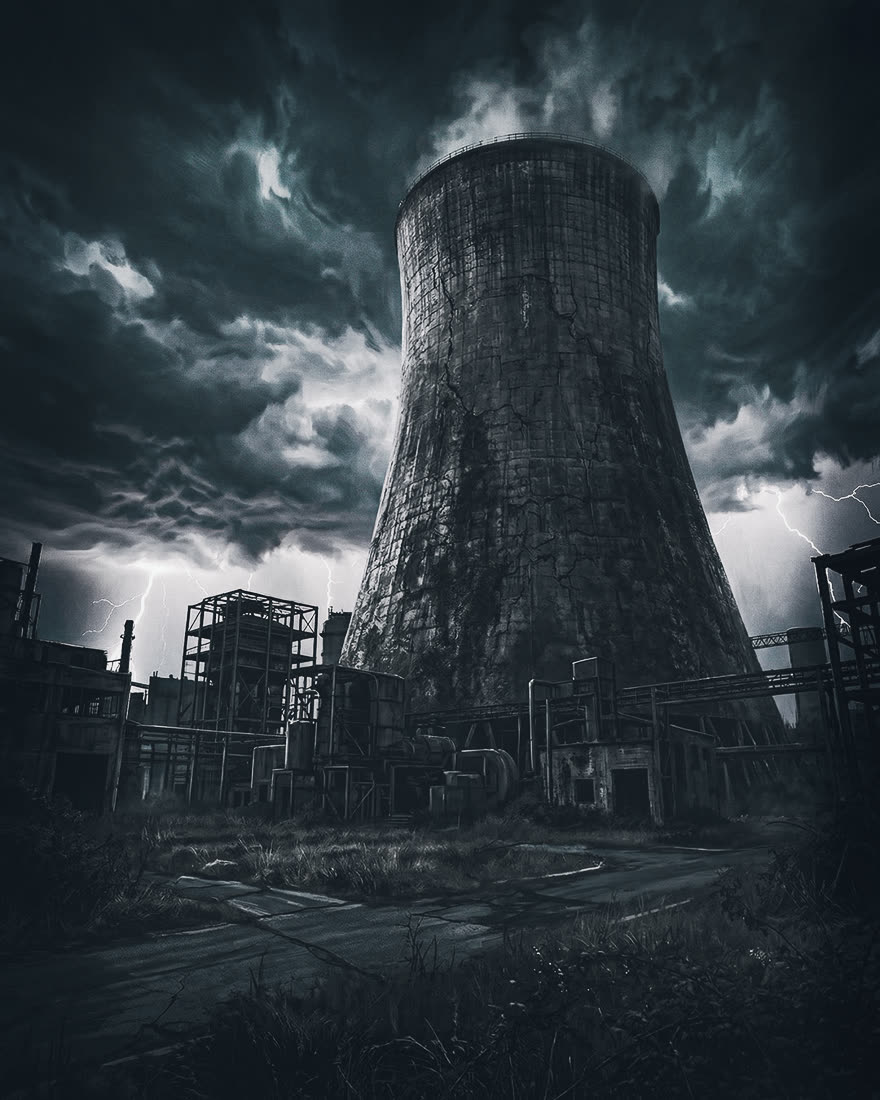
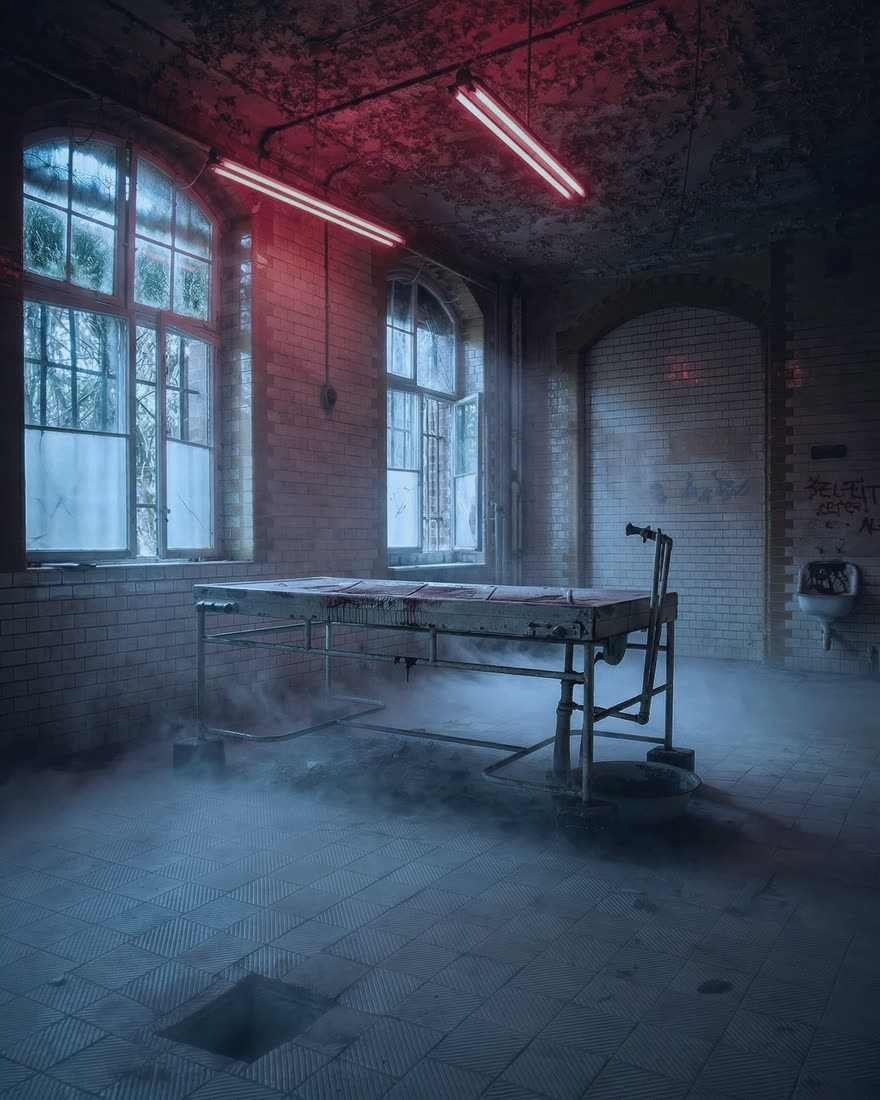
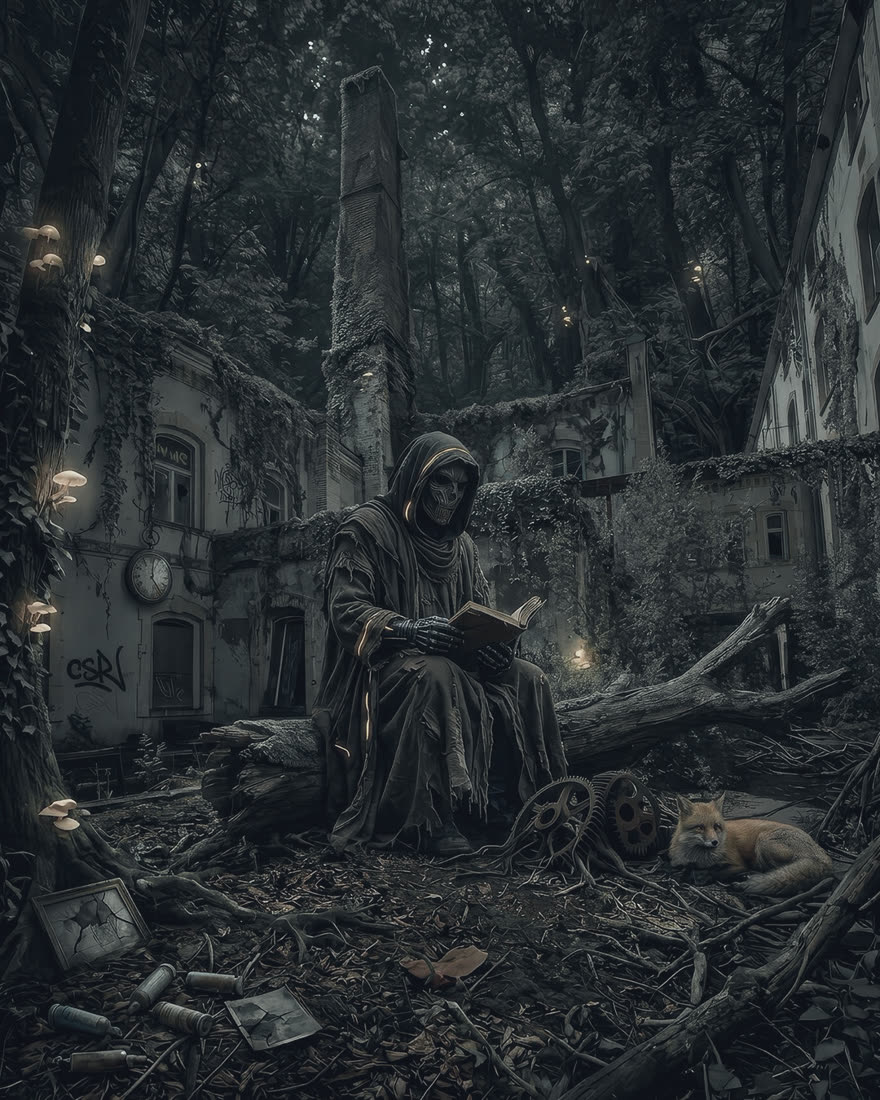
Ziehe den Regler im Bild nach links oder rechts. Links siehst du die LUT, rechts das Original. Unter jedem Bild kannst du das Motiv wechseln, denn eine LUT wirkt auf einem Innenraum mit Neonlicht anders als auf einem Wald oder einem Gewitterhimmel.
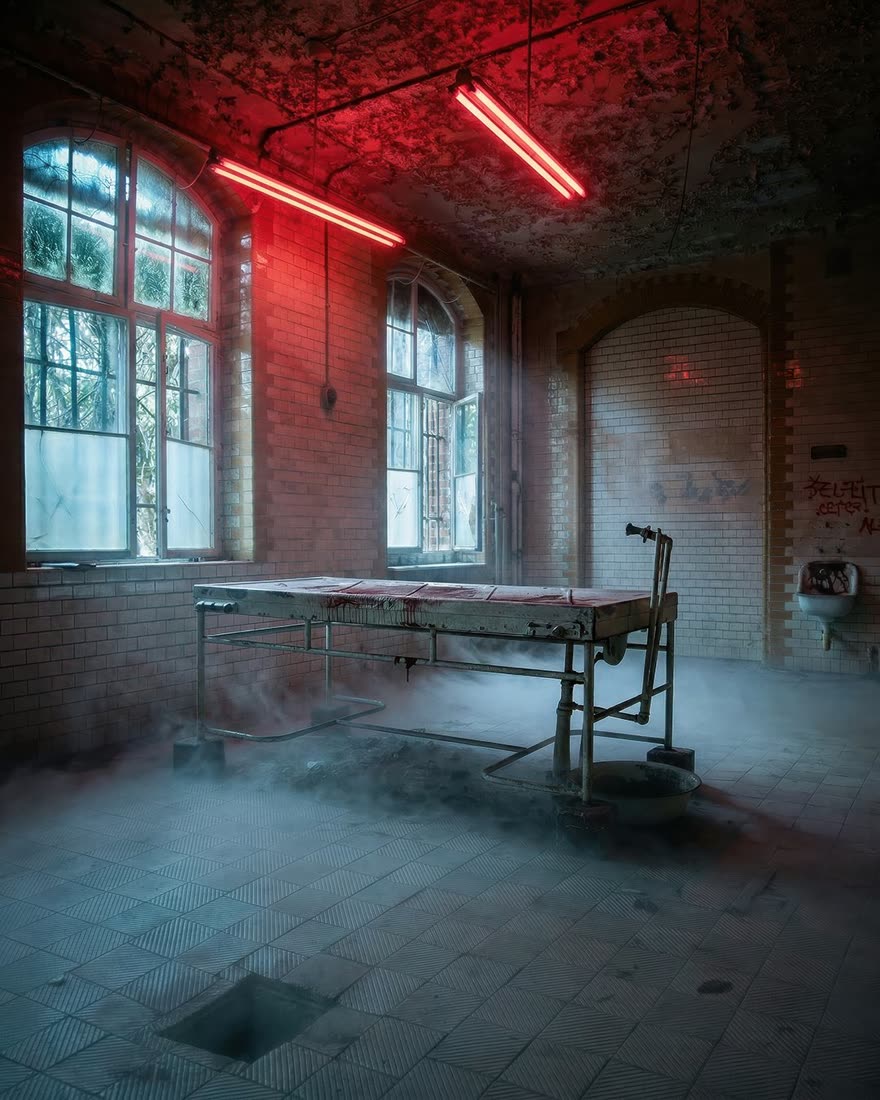
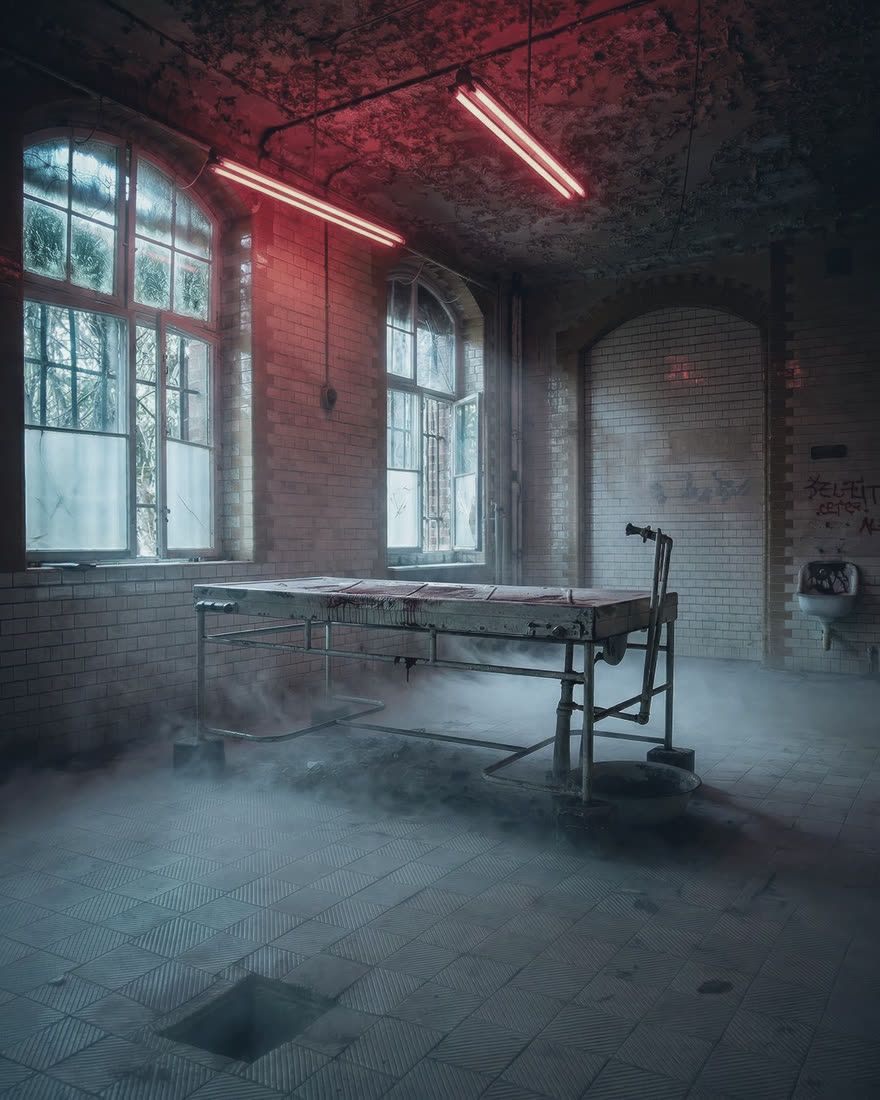
LUT 01
Blaugrau matt
Der Grundlook des Pakets: kühl, gedämpft, das Schwarz leicht angehoben. Zurückhaltend genug, um eine ganze Serie einheitlich zu färben.
Passt zu: Karussells und Bildserien, bei denen alles zusammengehören soll.
Nur diesen Look laden (.cube)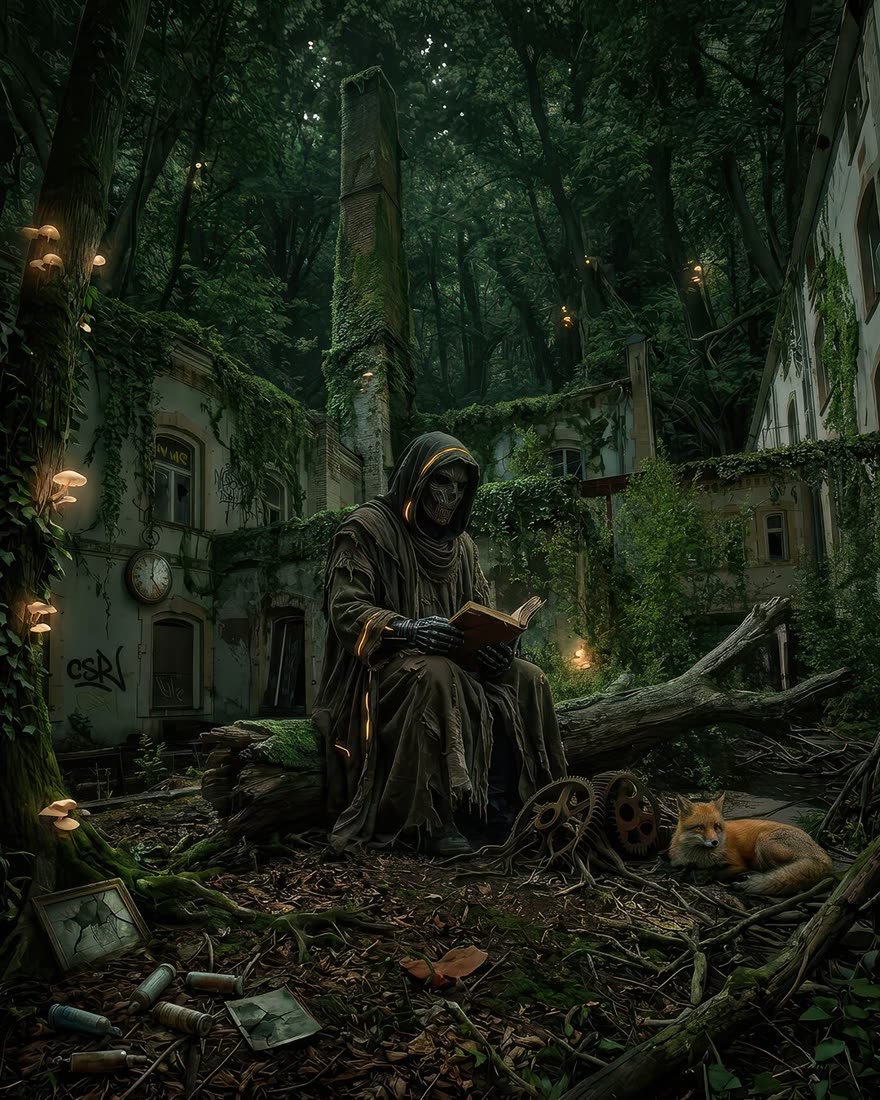
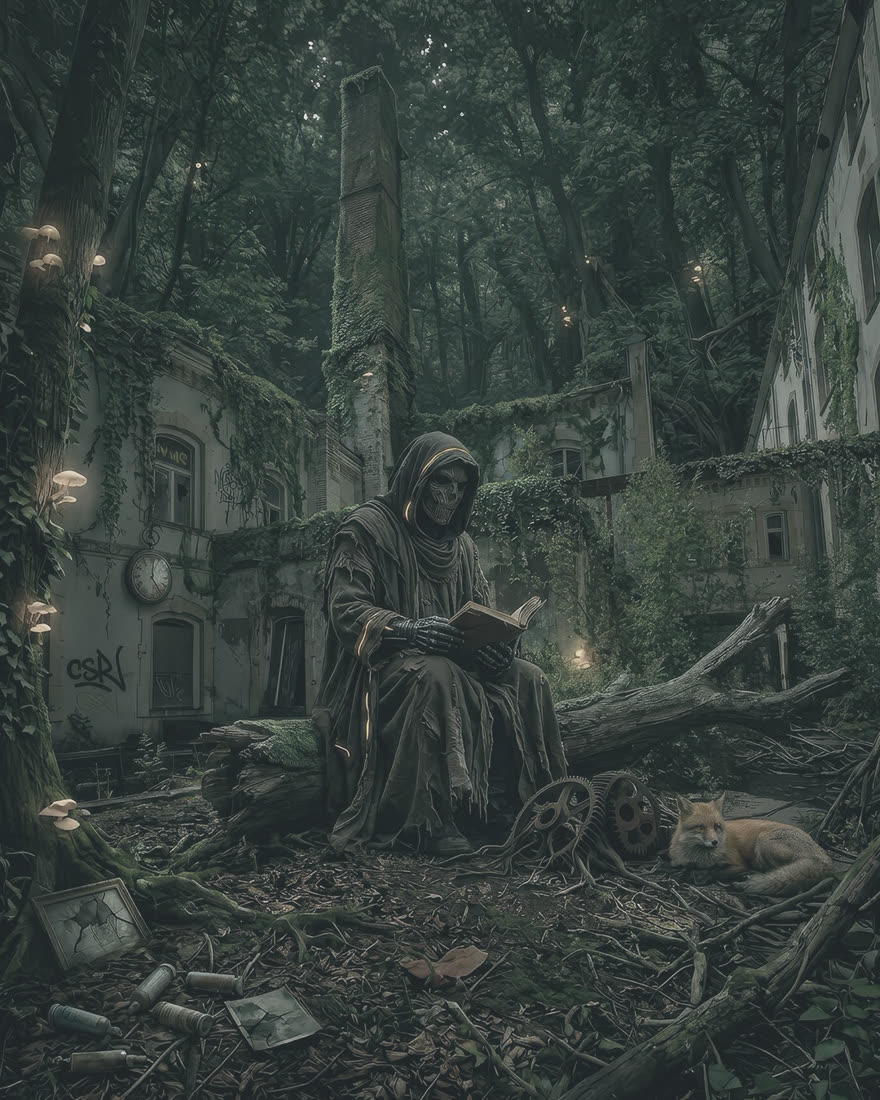
LUT 02
Matter Film
Wie ein ausgeblichener Kinofilm: milchiges Schwarz, blasse, kühle Farben und ein weicher Kontrast.
Passt zu: melancholische Innenräume, alte Tapeten, Möbelreste, stille Porträts.
Nur diesen Look laden (.cube)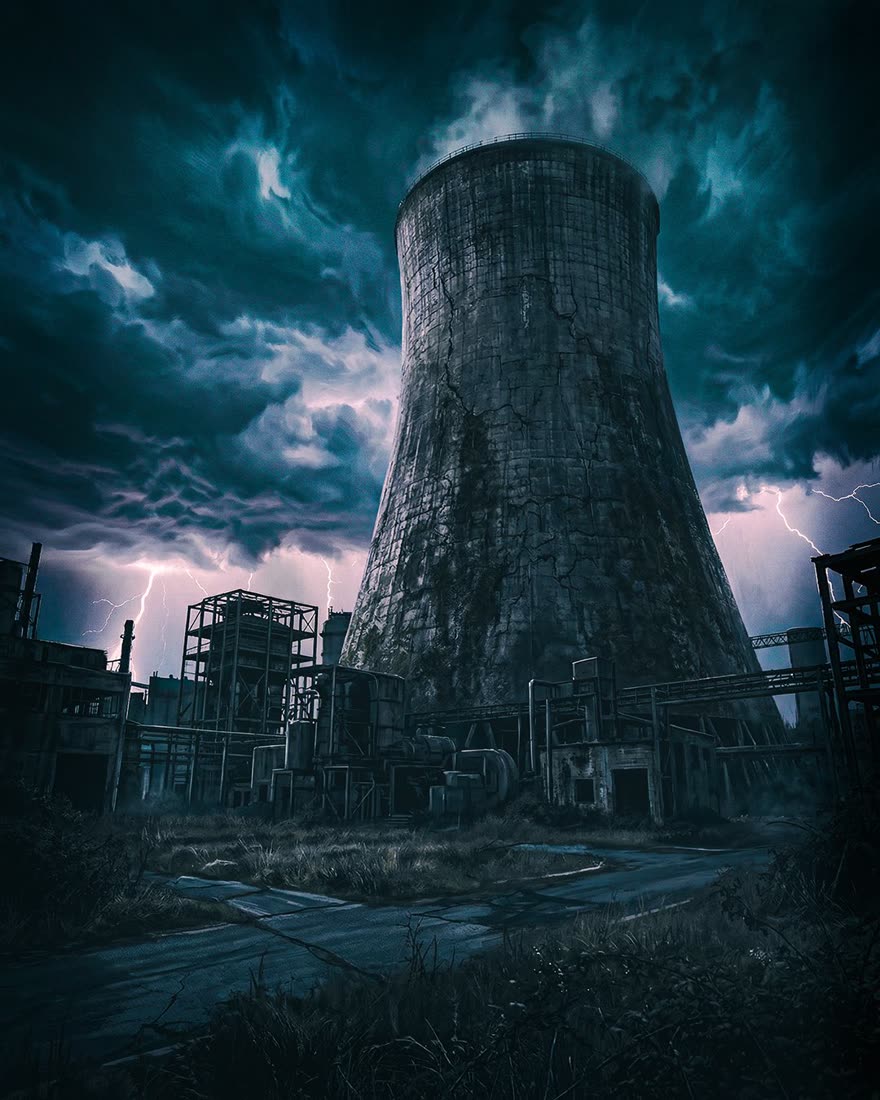
LUT 03
Bleach Bypass
Angelehnt an das analoge Laborverfahren, bei dem Silber im Film bleibt: fast farblos, silbrig, mit Biss. Der härteste Look im Paket.
Passt zu: Industrie, Stahl, Maschinenhallen, Beton.
Nur diesen Look laden (.cube)
LUT 04
Blaue Stunde
Ein Tagesbild wirkt, als wäre es in der Dämmerung entstanden. Alles liegt in kaltem Blau, bleibt aber gut erkennbar.
Passt zu: Fassaden, Außenansichten, Räume mit großen Fenstern.
Nur diesen Look laden (.cube)
LUT 05
Nordic Noir
Der Look skandinavischer Krimiserien: bedeckt und graublau, und das Grün der Pflanzen wird fast grau, statt aus dem kühlen Bild herauszustechen.
Passt zu: Lost Places im Grünen, überwucherte Höfe, Wald.
Nur diesen Look laden (.cube)
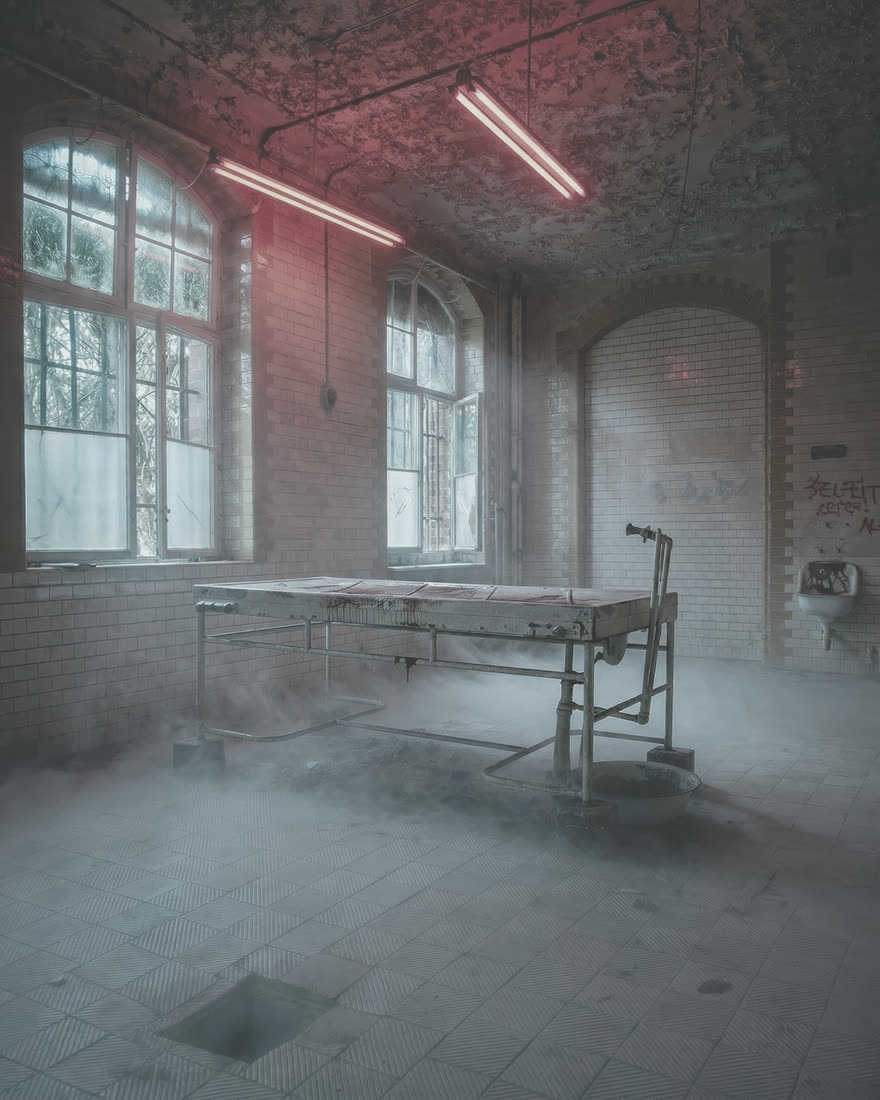
LUT 06
Dunstschleier
Wenig Kontrast und ein blasser, blaugrauer Schleier über dem ganzen Bild. Alles wird leiser und weicher.
Passt zu: große Hallen, lange Räume, Fernsicht, Nebelmotive.
Nur diesen Look laden (.cube)
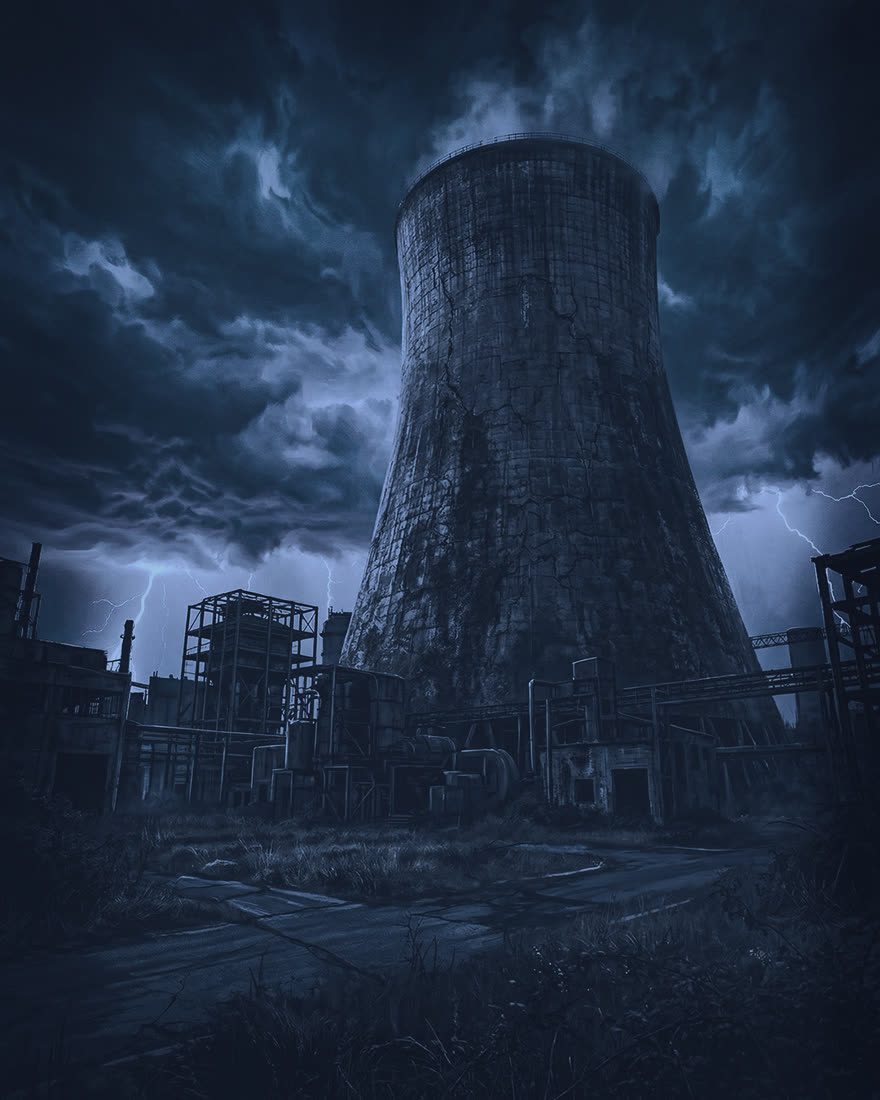
LUT 07
Mondlicht am Tag
Der alte Kinotrick „Day for Night“: am Tag aufgenommen, als Mondnacht gefärbt, aber hell genug, dass man noch alles erkennt.
Passt zu: Außenaufnahmen, die geheimnisvoller wirken sollen.
Nur diesen Look laden (.cube)
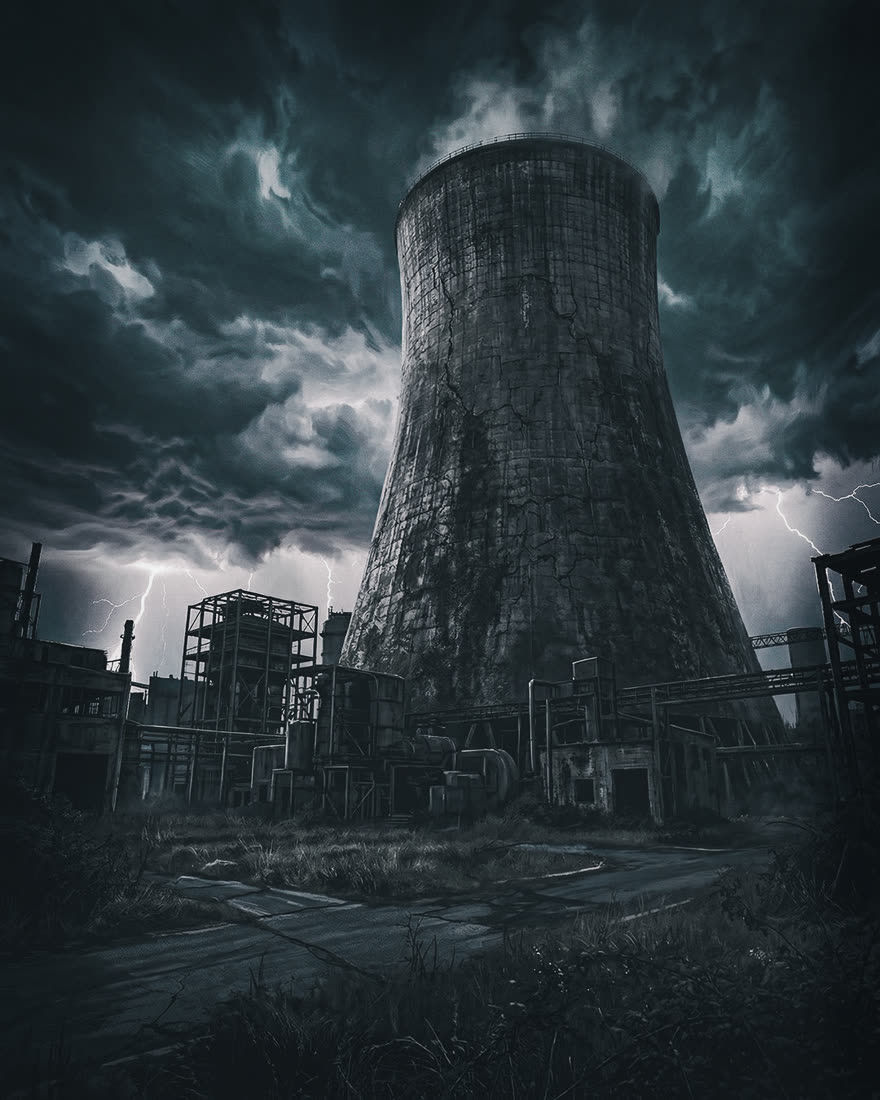
LUT 08
Stahl und Beton
Graphit und Schiefer, kaum noch Farbe, dafür etwas mehr Kontrast. Kalt und nüchtern.
Passt zu: Wände, Treppen, Maschinenteile, Architektur.
Nur diesen Look laden (.cube)
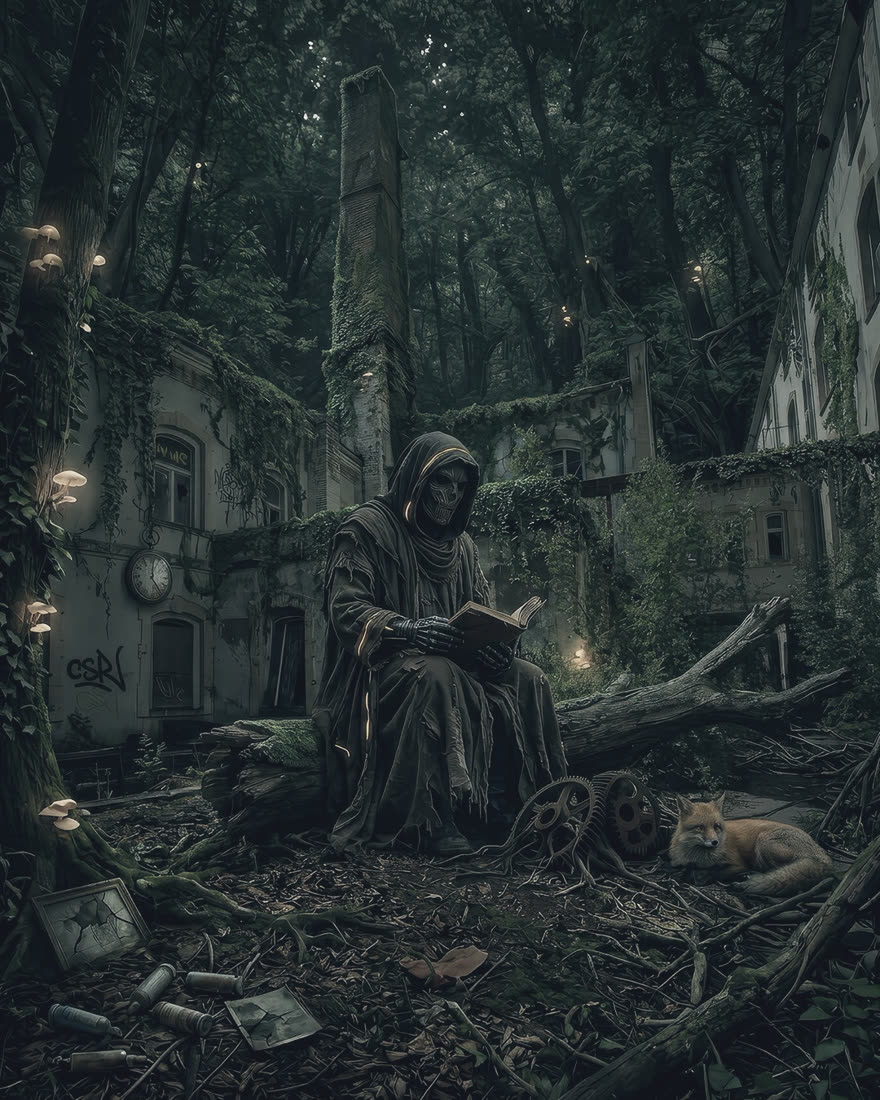
LUT 09
Endzeit in Blaugrau
Die Schatten ziehen ins Blaugrüne, die Lichter werden leicht staubig. Der Look für die Welt danach.
Passt zu: Ruinen, weite Industrieflächen, Endzeit-Motive.
Nur diesen Look laden (.cube)
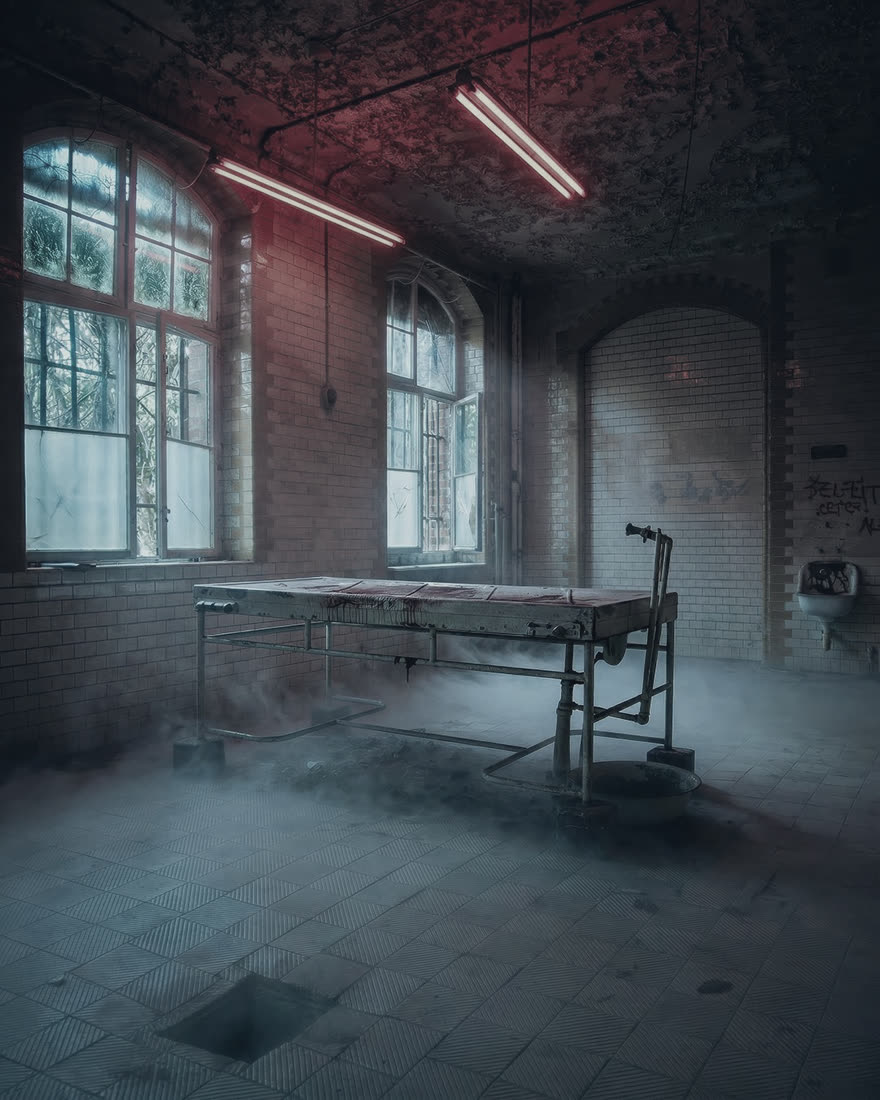
LUT 10
Regennacht
Nasses Blaugrau, und orangefarbene oder rote Lampen werden leiser, statt bunt aus dem Bild zu leuchten.
Passt zu: Nachtbilder, Straßen, Räume mit farbigem Kunstlicht.
Nur diesen Look laden (.cube)Download
Alle zehn LUTs in einem Paket
Eine ZIP-Datei mit allen zehn .cube-Dateien und einer kurzen Anleitung. Die LUTs sind kostenlos und dürfen für eigene und kommerzielle Bilder und Videos genutzt werden, auch in Kundenaufträgen. Nur weiterverkaufen oder als eigenes LUT-Paket anbieten bitte nicht. Teilen gern über den Link zu dieser Seite.
ZIP herunterladen (2,6 MB)
Die zehn Looks als Lightroom-Presets
Lightroom liest keine .cube-Dateien. Deshalb gibt es alle zehn Looks zusätzlich als Presets, also als gespeicherte Reglerstellungen, die du mit einem Klick auf ein Foto legst. Sie funktionieren in Lightroom Classic, in Lightroom am Rechner, über die Synchronisierung auch in Lightroom auf iPhone und iPad, und im Camera-Raw-Filter von Photoshop.
Gebaut sind die Presets direkt aus den LUTs. Ich habe jede LUT vermessen, daraus Gradationskurven, Farbtöne und Sättigung abgeleitet und die Regler dann in Adobe Camera Raw, derselben Bildberechnung, die auch in Lightroom steckt, so lange nachgestellt, bis das Preset der LUT möglichst nahekommt. Weil ein Preset nur aus normalen Reglern besteht, kannst du danach alles weiter anpassen: Belichtung, Weißabgleich, Körnung.
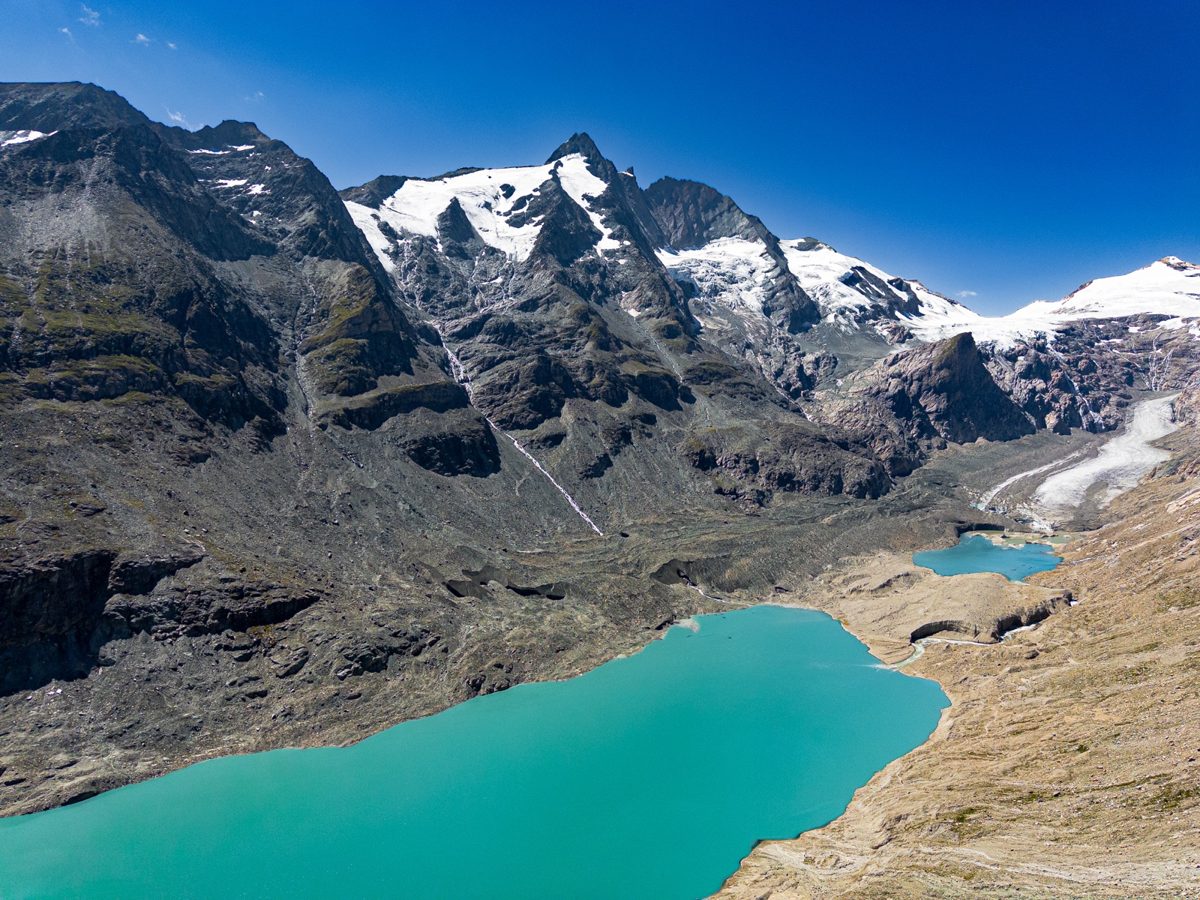
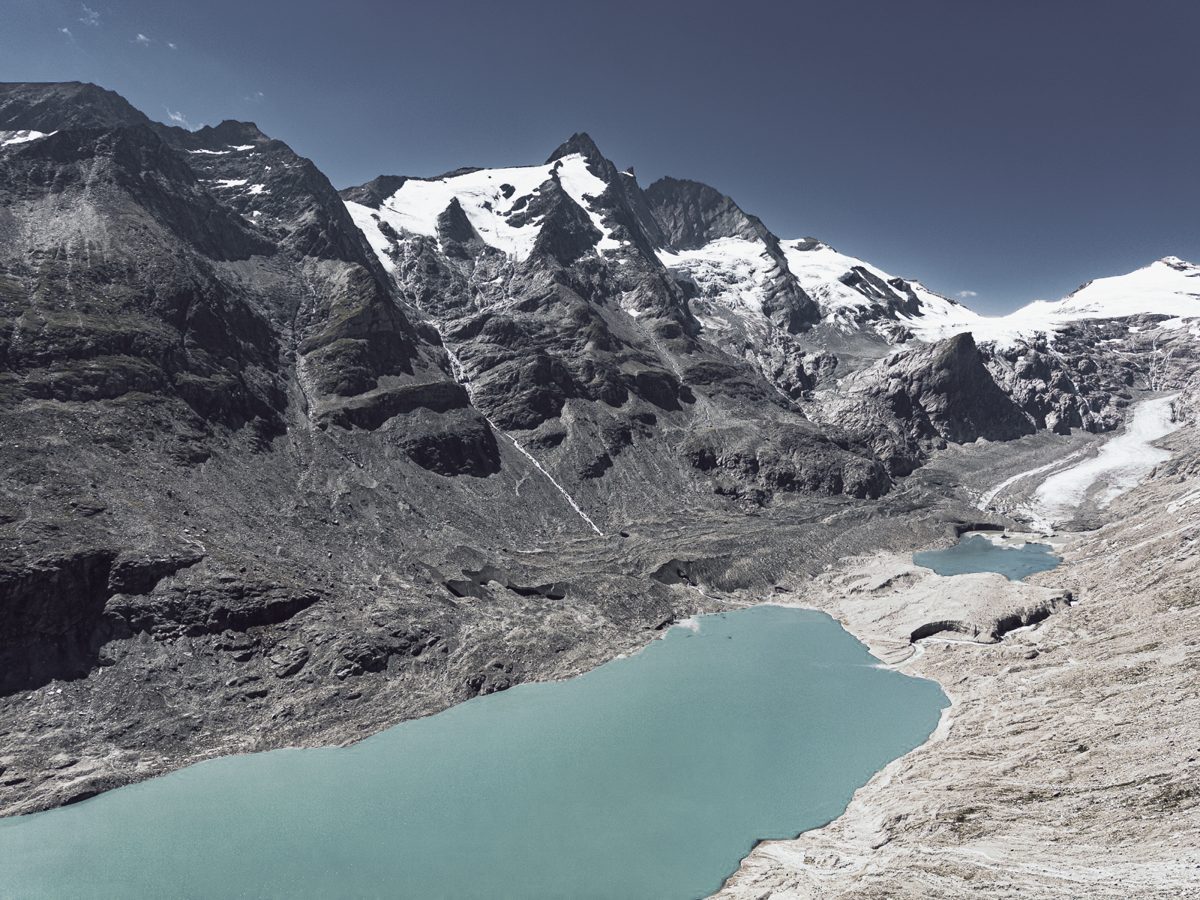
Vorher-Nachher
Bleach Bypass
Wähle einen Look und schiebe den Regler im Bild. Die Vergleichsbilder sind meine eigenen Urlaubsfotos aus den Alpen, aufgenommen im Juli 2026 mit dem iPhone 17 Pro. Berechnet hat sie Adobe Camera Raw mit genau den Presets aus dem Download.
Ehrlich gesagt: Ganz identisch mit den LUTs sind die Presets nicht. An meinen Testfotos weichen sie im Mittel um zwei bis drei Prozent ab, bei „Blaue Stunde“ und „Mondlicht am Tag“ etwas mehr, weil diese beiden Looks Farben sehr stark Richtung Blau verschieben. Ein blauer Himmel wird bei manchen Presets eine Spur violetter als mit der LUT. Wer es exakt braucht, nimmt in Photoshop die LUT. Wer in Lightroom arbeitet, bekommt mit dem Preset denselben Look und behält dabei alle Regler in der Hand.
Lightroom Classic
- Ins Modul Entwickeln wechseln.
- Im Bedienfeld Vorgaben auf das + klicken und Vorgaben importieren … wählen.
- Die ZIP-Datei oder die .xmp-Dateien auswählen. Die Looks stehen danach in der Gruppe „Der Bildgestalter – Kino“.
Lightroom am Rechner
- Menü Datei → Profile und Vorgaben importieren …
- Die ZIP-Datei oder die .xmp-Dateien auswählen.
- Mit demselben Adobe-Konto erscheinen die Presets danach auch in Lightroom auf iPhone und iPad.
Stärke anpassen
- Preset anklicken.
- Mit dem Schieberegler, der nach dem Anklicken unter den Vorgaben erscheint, den Look abschwächen, ähnlich wie die Deckkraft bei der LUT.
- Für den klassischen Bleach-Bypass-Eindruck zusätzlich etwas Körnung dazugeben.
So setzt du die LUTs ein
Photoshop
- Menü Ebene → Neue Einstellungsebene → Color Lookup.
- Im Bedienfeld Eigenschaften bei 3DLUT-Datei auf 3D-LUT laden …
- Eine .cube-Datei wählen. Die Stärke regelst du über die Deckkraft der Ebene.
Final Cut Pro
- Clip auswählen und in den Effekten Eigene LUT doppelklicken.
- Im Informationsfenster bei LUT auf Eigene LUT auswählen …
- Eine Datei oder gleich den ganzen Ordner wählen, dann stehen alle zehn zur Auswahl.
ffmpeg
- Für Reels und Videos direkt im Terminal:
ffmpeg -i eingang.mp4 -vf "lut3d=file=01_blaugrau-matt.cube" -c:a copy ausgang.mp4- Für ein Foto genauso, nur mit .jpg statt .mp4 und ohne
-c:a copy.
DaVinci Resolve, Premiere Pro und Affinity Photo lesen .cube-Dateien ebenfalls. Lightroom kann sie nicht direkt laden, dafür gibt es oben die passenden Lightroom-Presets.
Was eine LUT kann und was nicht
Eine LUT ändert Farbe und Helligkeit, sonst nichts. Filmkorn, Schärfe, Nebel oder ein anderes Licht fügt sie nicht hinzu. Beim Bleach-Bypass-Look fehlt deshalb das typische Korn. Das legst du bei Bedarf mit einem eigenen Regler dazu, in Photoshop und Lightroom heißt er „Körnung“.
Außerdem verschiebt eine LUT nur die Farben, die schon im Bild sind. Ein sehr dunkles Foto bleibt dunkel, ein knallbuntes wird ruhiger, aber nicht völlig grau. Wirkt ein Look zu stark, nimm ihn einfach zurück: Oft sehen 60 bis 80 Prozent Deckkraft natürlicher aus als die volle Stärke.
Eine LUT ersetzt keine Bildidee. Aber sie sorgt dafür, dass zwanzig Bilder aussehen wie aus einem Film.
WhatsApp-Kanal
Neue Looks direkt aufs Handy
Im WhatsApp-Kanal von Der Bildgestalter erscheinen neue Farblooks, Befehle für ChatGPT und Midjourney und frische Bilder aus den Serien. Kein Gruppenchat, niemand sieht deine Nummer.
Dem Kanal folgenHäufige Fragen
Was ist eine LUT?
LUT steht für „Look-up Table“, also Nachschlagetabelle. Sie ordnet jeder Farbe im Bild eine neue Farbe zu. Weil diese Zuordnung immer gleich bleibt, bekommt jedes Bild denselben Look, egal woher es stammt.
Sind die LUTs wirklich kostenlos?
Ja. Du darfst sie für eigene und kommerzielle Bilder und Videos nutzen, auch in Aufträgen für Kunden. Nicht erlaubt ist, sie weiterzuverkaufen oder als eigenes LUT-Paket anzubieten.
Funktionieren die LUTs in Lightroom?
Lightroom liest keine .cube-Dateien. Dafür gibt es alle zehn Looks als kostenlose Lightroom-Presets zum Download. Sie sind aus den LUTs abgeleitet, kommen ihnen sehr nahe und lassen sich danach mit allen Reglern weiter anpassen.
Kann ich die LUTs für Videos verwenden?
Ja, für fertig bearbeitete Videos in normaler Farbdarstellung (Rec.709), zum Beispiel Handy-Videos oder KI-Clips aus Kling oder Runway. Log- oder RAW-Material muss vorher in normale Farben umgewandelt werden, sonst wirken die Looks falsch.
LUT oder Prompt: was ist besser?
Beides hat seinen Platz. Ein Prompt färbt schon beim Erzeugen und kann auch Licht und Wetter verändern. Eine LUT färbt hinterher und wirkt bei jedem Bild exakt gleich. Die passenden Prompts zu diesen Looks stehen im Artikel Cinematic Look per ChatGPT.
Der Look ist mir zu stark. Was tun?
Die Deckkraft der LUT herunterregeln. In Photoshop geht das über die Deckkraft der Einstellungsebene. Oft sehen 60 bis 80 Prozent natürlicher aus.