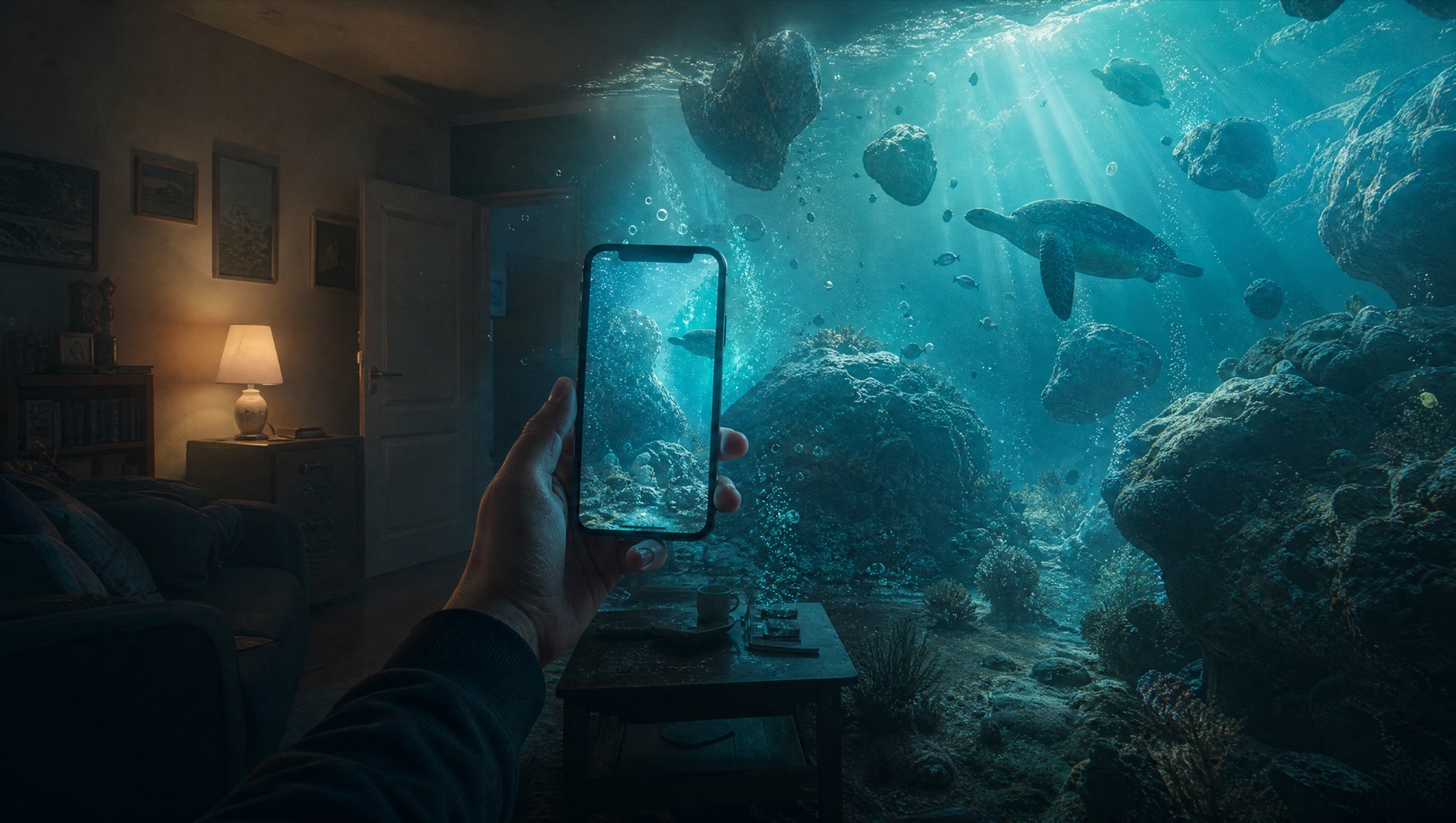
Es gibt zwei Arten, mit KI Bilder zu machen. Die erste: Du beschreibst eine Szene von null an und hoffst, dass das Modell trifft, was du im Kopf hast. Die zweite ist deutlich unterschätzt – und für die meisten Leute die schönere: Du nimmst ein Bild, das es schon gibt, und schickst es woanders hin.
Genau dafür sind diese 100 Befehle gemacht. Sie beschreiben kein Motiv, sondern eine Verwandlung. Das Motiv bringst du mit. Der Befehl entscheidet, ob es unter Wasser liegt, aus Marmor besteht, in einer Schneekugel steckt oder aussieht wie ein Standbild aus einem Film, den es nie gab.
Der Unterschied zu meinem Cheat-Sheet mit 99 GPT-Image-Befehlen ist wichtig: Dort geht es um Look – Licht, Kamera, Filmkorn, also die Feinjustierung eines Bildes, das gerade entsteht. Hier geht es um Transformation – die komplette Szene wird ausgetauscht. Beides lässt sich kombinieren, dazu unten mehr.
Ja, das geht auch mit deinen eigenen Fotos
Du brauchst kein KI-Bild als Ausgangsmaterial. Zieh ein Foto aus deiner Handy-Galerie in ChatGPT – dein Küchentisch, dein Fahrrad im Hausflur, dein Hund auf dem Sofa, das Urlaubsbild von der Bushaltestelle – und schreib darunter nur /tinyworld.
ChatGPT arbeitet dann mit deinem Bild statt an ihm vorbei: Es erkennt Motiv, Blickwinkel und Lichtrichtung und baut die neue Welt darum herum. Dein Sofa bleibt dein Sofa – nur eben als Diorama, als Klemmbaustein-Modell oder in einer verregneten Neon-Nacht.
Das ist der eigentliche Reiz. Ein generiertes Bild ist beliebig. Ein verwandeltes Foto von deinem eigenen Balkon ist es nicht – du erkennst jedes Detail wieder, und genau deshalb wirkt der Effekt.
So benutzt du die Befehle
- Bild hochladen: Foto aus der Galerie oder ein vorher generiertes KI-Bild in den Chat ziehen.
- Befehl daruntersetzen: Nur das eine Wort, zum Beispiel
/underwater. Mehr braucht es nicht. - Nachjustieren im Gespräch: „Etwas dunkler“, „mehr Nebel“, „das Gesicht so lassen wie es ist“ – der Chat merkt sich das Bild.
- Ohne Foto genauso möglich: Du kannst den Befehl auch hinter eine reine Textbeschreibung hängen.
[Foto vom eigenen Wohnzimmer] /tinyworld – miniature living room, macro photography, shallow depth of field
Ein Befehl, zwei kurze Zusätze, fertig. Ab hier kommen alle 100, aufgeteilt in zehn Kapitel.
Kapitel 1 · Welten & Umgebungen
Der ganze Ort wird ausgetauscht – das Motiv bleibt, wo es ist.
- /underwater: Unterwasserwelt mit Lichtstrahlen, Blasen und Wasserreflexionen
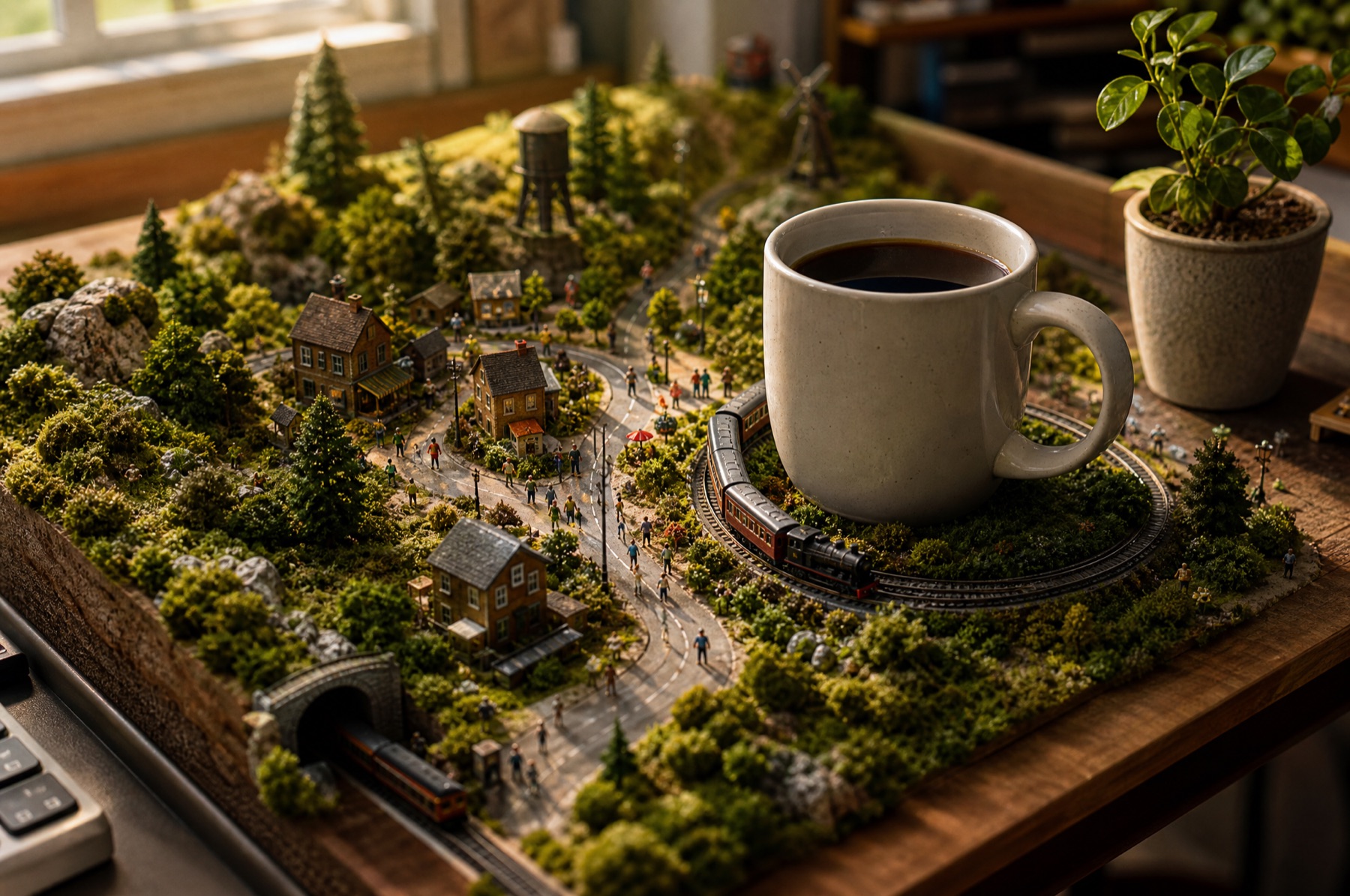
- /tinyworld: detailreiche Miniaturwelt bzw. Diorama
- /desert: cineastische Wüstenlandschaft
- /jungle: überwucherter tropischer Dschungel, dichtes Grün, feuchte Luft
- /iceworld: gefrorene Welt aus Eis, Frost und kristallinen Oberflächen
- /volcanic: Vulkanlandschaft mit Lava, Rauch und dramatischem Licht
- /alienplanet: fremder Planet mit ungewöhnlicher Vegetation und Himmel
- /cloudworld: Welt oberhalb der Wolken mit schwebenden Inseln
- /moonbase: Mondoberfläche mit futuristischer Basis
- /deepsea: dunkle Tiefsee mit Biolumineszenz
Kapitel 2 · Film & Cinematic
Dein Foto als Standbild aus einem Film, den es nicht gibt.
- /cinematic: dramatischer Kinolook mit hochwertigem Licht und Color Grading
- /blockbuster: großes Hollywood-Gefühl, maximale Dramatik
- /noir: Schwarzweiß, harter Kontrast, tiefe Schatten
- /warzone: moderne Kampfzone mit Rauch, Funken, Zerstörung
- /western: staubige Straße, warmes Licht, Frontier-Stimmung
- /spyfilm: elegante Agentenfilm-Ästhetik mit Luxus und Spannung
- /horrorfilm: düstere, unheimliche Beleuchtung
- /fantasyfilm: epische Fantasy-Kulisse mit Magie und Tiefe
- /scififilm: Science-Fiction-Welt mit futuristischer Architektur
- /movieposter: inszeniert das Motiv wie ein Kinoplakat
Kapitel 3 · Animation & Illustration
Vom Foto zur Zeichnung – der beliebteste Griff, wenn ein Bild persönlicher wirken soll.
- /dreamworks: hochwertiger, sympathischer 3D-Animationslook
- /pixar: ausdrucksstarker 3D-Charakter mit weichem Filmlicht
- /ghibli: handgemalter, poetischer Anime-Fantasy-Look
- /anime: moderner Anime-Stil mit klaren Linien
- /comicbook: kräftige Outlines und Cel-Shading
- /manga: japanischer Manga-Look, kontrastreich gezeichnet
- /doodle: lockerer handgezeichneter Doodle-Stil
- /watercolor: Aquarell mit weichen Übergängen und Papierstruktur
- /oilpainting: Ölgemälde mit sichtbarer Pinselstruktur
- /storybook: liebevoll illustrierter Kinderbuch-Stil
Kapitel 4 · Materialien & Oberflächen
Hier wird nicht der Ort getauscht, sondern der Stoff, aus dem das Motiv besteht. Für Objekte, Produkte und alles mit klarer Silhouette ist das die dankbarste Kategorie überhaupt.
- /chrome: spiegelndes Chrom oder flüssiges Metall
- /crystal: transparenter Kristall mit Lichtbrechungen
- /glass: komplett aus Glas, mit echten Reflexionen
- /gold: edle goldene Oberfläche mit Metallglanz
- /ice: vollständig aus gefrorenem Eis
- /marble: skulpturaler Marmor mit feiner Maserung
- /wood: geschnitzt oder ganz aus Holz gefertigt
- /paper: Szene aus Papier, Karton und gefalteten Flächen
- /porcelain: glatte, hochwertige Porzellanoptik
- /liquidmetal: futuristisches flüssiges Metall in organischen Formen
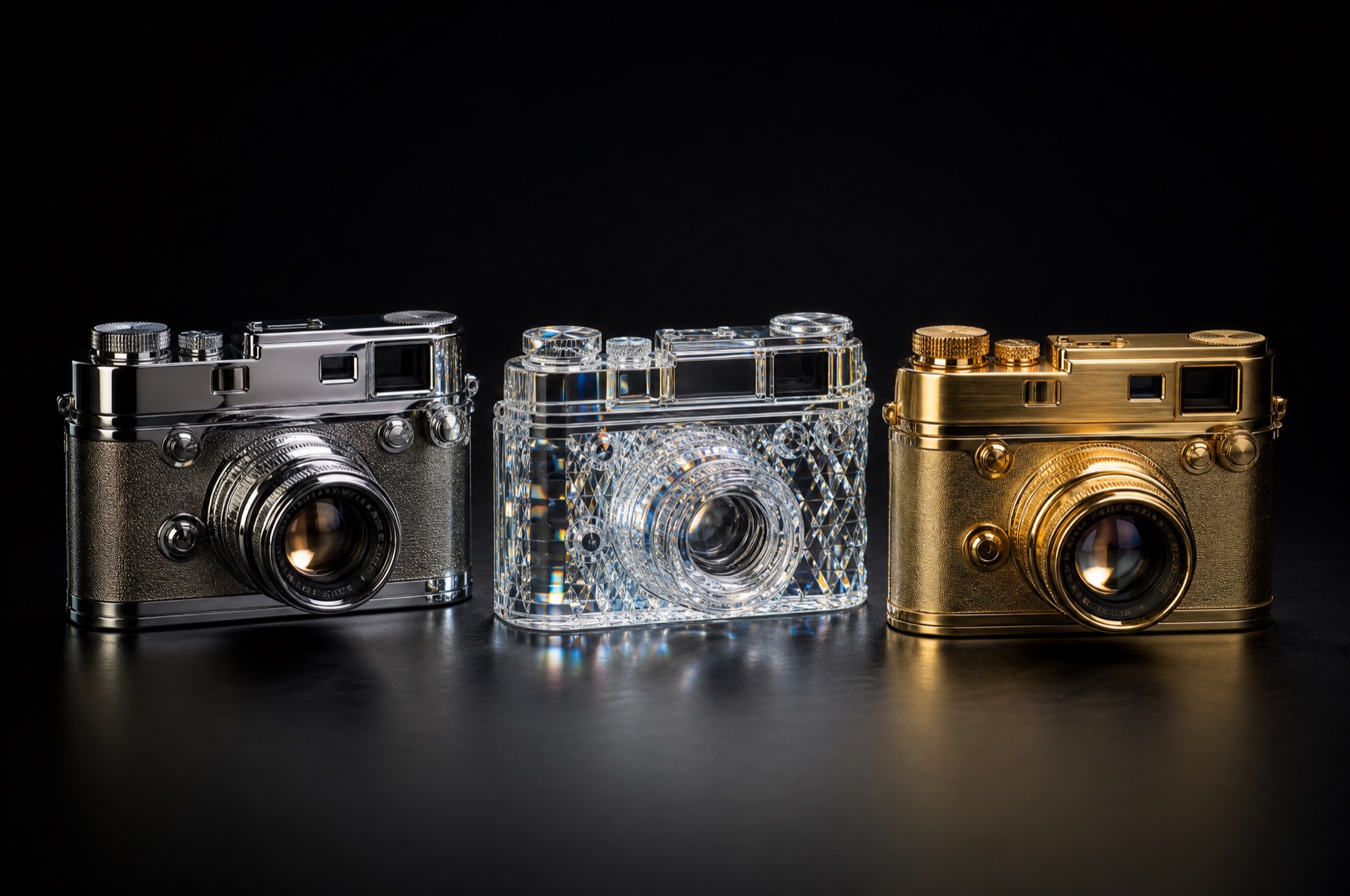
/chrome, /crystal, /gold.Kapitel 5 · Miniatur, Spielzeug & Modelle
Die Kategorie, die mit eigenen Fotos am meisten Spaß macht: dein Auto als Modellbausatz, deine Straße als Klemmbaustein-Welt, dein Motorrad als Plüschtier.
- /brickworld: baut das komplette Motiv als Klemmbaustein-Welt nach
- /plush: verwandelt das Motiv in eine weiche Plüschfigur
- /claymation: Knetfiguren-Stop-Motion mit handgemachter Textur
- /actionfigure: Motiv als hochwertige Actionfigur mit Sammlerästhetik
- /toybox: präsentiert das Motiv wie Spielzeug in der Verpackung
- /diorama: realistisches Miniatur-Diorama mit Modellbaucharakter
- /miniature: verkleinert die ganze Szene auf Modellbaugröße
- /dollhouse: Motiv als eingerichtete Puppenhaus-Szene
- /modelkit: Darstellung als detailreicher Modellbausatz
- /snowglobe: setzt die gesamte Szene in eine Schneekugel
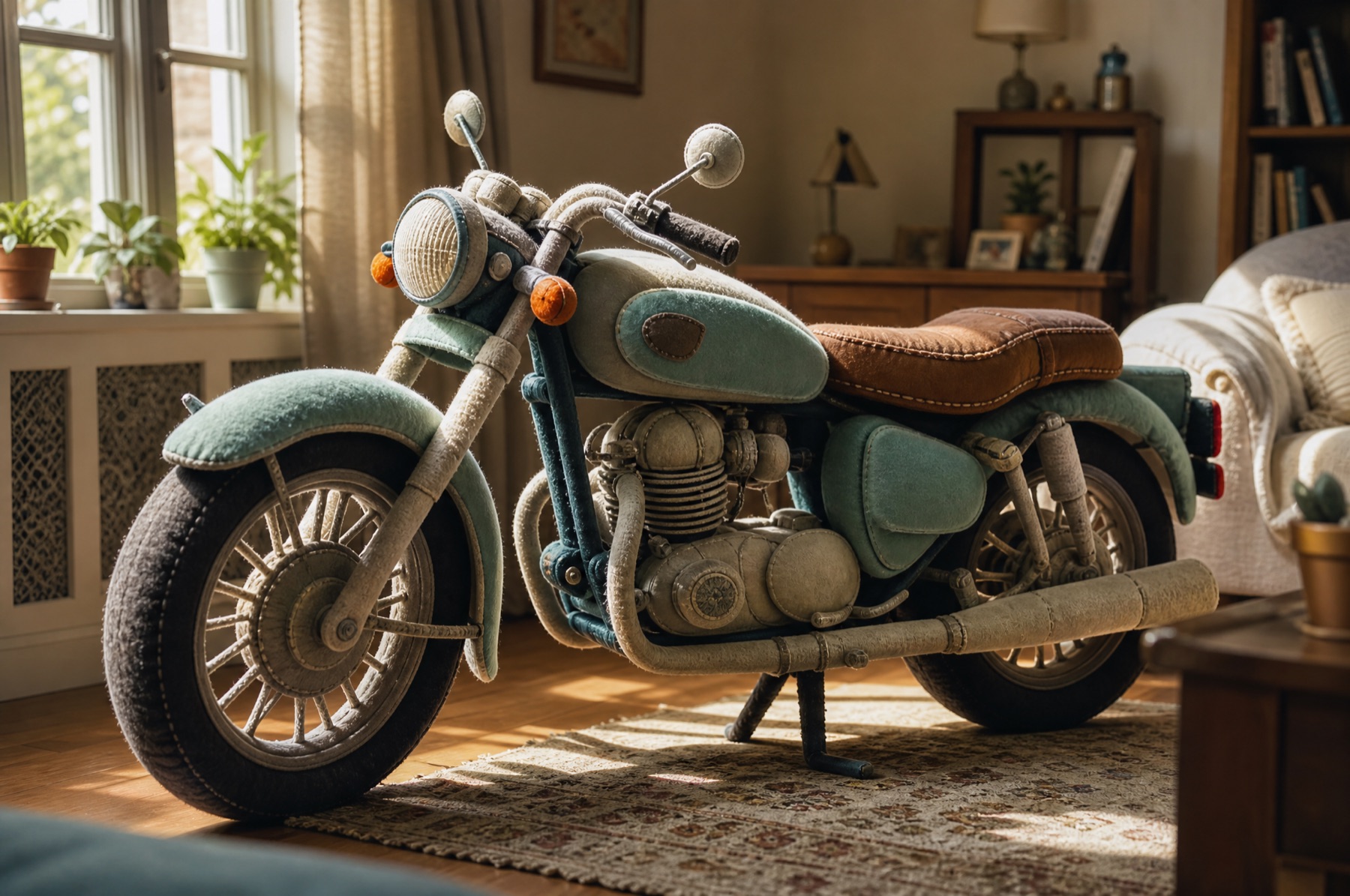
/plush auf ein Motorradfoto – Reifen aus Filz, Sitzbank mit Naht.Kapitel 6 · Zukunft, Neon & Tech
Alles, was nach übermorgen aussieht.
- /cyberpunk: Neon, Regen, futuristische Stadt, dystopische Stimmung
- /hologram: Motiv als leuchtendes holografisches Objekt
- /neon: intensive Neonbeleuchtung mit Glow und starken Farbakzenten
- /scifiroom: futuristischer High-Tech-Raum rund ums Motiv
- /robotic: verwandelt das Motiv teilweise oder ganz in eine Maschine
- /mecha: massive Mecha-Ästhetik mit industriellen Details
- /digitalworld: virtuelle Umgebung aus Daten und Lichtgittern
- /matrix: digitale Codewelt mit grüner Datenästhetik
- /blacklight: Schwarzlicht-Look mit fluoreszierenden Farben
- /glassmorphism: moderner Glas-Look mit Transparenz und Blur
Kapitel 7 · Retro & Epochen
Dieselbe Szene, andere Zeit. Funktioniert bei Familienfotos erstaunlich gut.
- /retro90s: 90er-Ästhetik mit typischen Farben und analogem Feeling
- /retro80s: Synthwave, Neon, Raster, Sunset
- /vintage70s: warme 70er-Farben, Filmkorn, Retro-Fotolook
- /retro60s: Mid-Century-Design mit kräftigen Formen
- /polaroid: Sofortbildästhetik mit analoger Belichtung
- /vhs: Scanlines, Farbfehler, analoges Rauschen
- /oldphoto: gealtertes historisches Foto mit Kratzern
- /victorian: viktorianische Kleidung und Architektur
- /medieval: Mittelalter mit Burgen, Holz, Stein
- /ancientrome: antikes Rom mit Säulen und Marmor
Kapitel 8 · Surreal & Fantasie
Die Physik wird kurz abgeschaltet.
- /portal: öffnet ein leuchtendes Portal in eine andere Welt
- /giant: macht das Hauptmotiv gigantisch gegenüber der Umgebung
- /floating: lässt Objekte oder Personen schwerelos schweben
- /insideabottle: setzt die Szene in eine transparente Flasche
- /insidebulb: baut die Szene im Inneren einer Glühbirne auf
- /madeofclouds: formt das Motiv vollständig aus Wolken
- /madeofwater: Motiv aus fließendem, transparentem Wasser
- /madeofsmoke: Motiv aus Rauch und feinen Strukturen
- /melting: lässt das Motiv surreal schmelzen
- /dreamscape: traumartige Landschaft mit ungewöhnlicher Physik
Kapitel 9 · Kunst, Street & Design
Für alle, die ihr Foto lieber an einer Wand als in einer Galerie sehen.
- /graffiti: Street-Art mit Spraypaint, Wandtextur, kräftigen Farben
- /spraypaint: gesprühte Schablonen-Optik
- /popart: starke Konturen, Rasterpunkte, kräftige Flächen
- /stencil: reduzierte Schablonenkunst mit hartem Kontrast
- /papercut: mehrlagige Papier-Schnittkunst mit räumlicher Tiefe
- /origami: Motiv aus gefaltetem Papier
- /mosaic: Bild aus vielen kleinen Stein- oder Glasteilen
- /stainedglass: Buntglasfenster-Optik mit farbigem Licht
- /ink: Tuschezeichnung mit fließenden schwarzen Linien
- /charcoal: Kohlezeichnung mit rauer Struktur
Kapitel 10 · Spezialeffekte & starke Transformationen
Die harten Eingriffe – hier bleibt vom Original am wenigsten übrig.
- /xray: Röntgen-Look mit transparenten inneren Strukturen
- /explodedview: zerlegt das Motiv in schwebende Einzelteile
- /doubleexposure: künstlerische Doppelbelichtung aus zwei Motiven
- /levitation: dramatische Levitation mit schwebenden Gegenständen
- /frozen: friert Motiv und Umgebung mitten in der Bewegung ein
- /onfire: umgibt das Motiv mit realistischem Feuer
- /electric: Blitze und leuchtende Entladungen rund ums Motiv
- /glitch: digitaler Glitch mit Bildversatz und Datenfehler-Optik
- /disintegrate: Motiv löst sich in Partikel und Staub auf
- /hyperreal: maximaler Realismus, Materialdetail und fotografische Tiefe
Befehle kombinieren
Zwei Befehle ergeben oft ein drittes, eigenes Bild. Die Kombination funktioniert am besten, wenn beide aus verschiedenen Kapiteln kommen – eine Welt plus ein Material, ein Stil plus ein Effekt.
/tinyworld /underwater— eine Miniaturwelt unter Wasser/cyberpunk /rain /cinematic— futuristische, regennasse Kinoszene/brickworld /warzone— Actionszene komplett als Klemmbausteinwelt/crystal /iceworld— kristallines Motiv in einer Eislandschaft/giant /cinematic— gigantisches Hauptmotiv in epischer Filmoptik
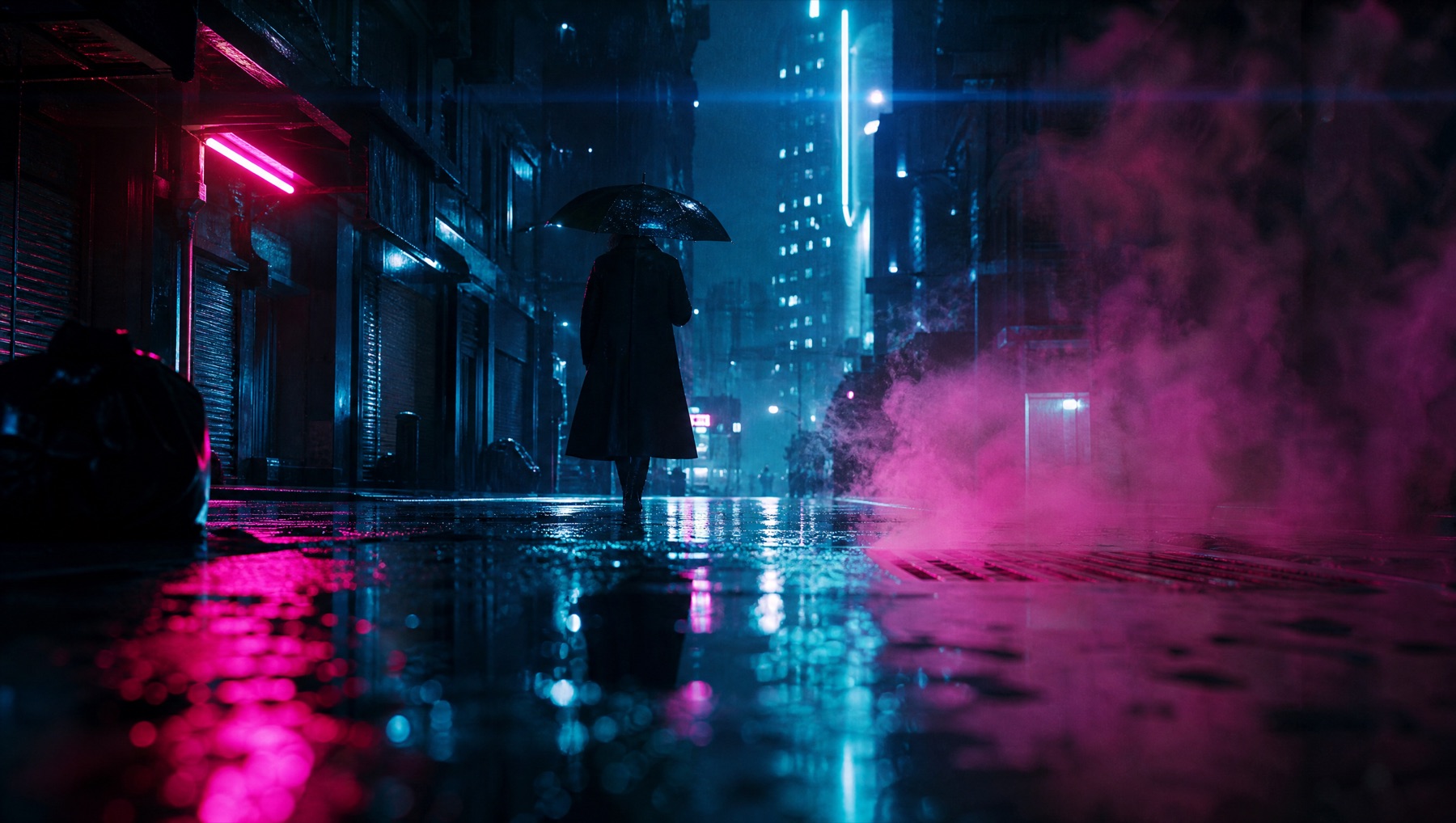
/cyberpunk /rain /cinematic – drei Befehle, eine Stimmung.Wenn ein Befehl zu offen ist
Manche Befehle sind absichtlich weit gefasst. Wenn dir das Ergebnis zu beliebig wird, häng ein bis zwei kurze Vorgaben mit Gedankenstrich an:
/underwater – cinematic, realistic, dramatic sunlight
/tinyworld – miniature city, macro photography, shallow depth of field
Das Grundprinzip bleibt immer gleich: erst der Befehl für die Transformation, danach optional Look, Licht, Perspektive oder Stimmung. In dieser Reihenfolge bleibt der Ablauf schnell und – viel wichtiger – wiederholbar. Genau da greifen die Look-Befehle aus dem 99er-Cheat-Sheet nahtlos an.
Die drei Fehler, die fast jeder macht
Fehler 1
Fünf Befehle auf einmal
/ghibli, /cyberpunk, /marble und /underwater zusammen ergeben Bildsalat. Zwei bis drei sind das Maximum, und sie sollten sich nicht widersprechen.
Fehler 2
Ein Foto ohne klares Motiv
Verwandlungen brauchen etwas zum Verwandeln. Ein Bild mit erkennbarem Hauptmotiv und klarer Silhouette funktioniert um Längen besser als ein unruhiger Schnappschuss.
Fehler 3
Nach dem ersten Versuch aufgeben
Der Chat behält dein Bild. „Gleiche Szene, aber weniger Nebel und das Gesicht unverändert lassen“ ist meist ein besserer zweiter Schritt als ein komplett neuer Prompt.
Was mit eigenen Fotos gut klappt – und was nicht
Gut: Gegenstände, Fahrzeuge, Gebäude, Straßenzüge, Haustiere, Innenräume. Alles mit klarer Form profitiert von Material- und Miniatur-Befehlen. Ein Foto von deinem Rennrad mit /modelkit sieht auf Anhieb aus wie eine Bauanleitung.
Heikel: Gesichter. Starke Stil-Befehle wie /pixar oder /claymation verändern Gesichtszüge deutlich – für Porträts, die noch nach der Person aussehen sollen, schreib ausdrücklich dazu: „Gesicht und Proportionen unverändert lassen.“ Wie das systematisch geht, steht im KI-Fotoshooting in ChatGPT.
Und eine Selbstverständlichkeit: Lade nur Fotos hoch, die dir gehören. Bei Bildern mit anderen Personen darauf fragst du besser vorher – ein Foto in eine andere Welt zu schicken ist lustig, ungefragt ist es das für die abgebildete Person selten.
Häufige Fragen
Funktionieren die Befehle auch mit anderen Bild-KIs?
Teilweise. Geschrieben sind sie für ChatGPT mit GPT Image, weil dort ein Sprachmodell den kurzen Befehl interpretiert. Modelle ohne Chat-Ebene brauchen die ausgeschriebene Beschreibung – mehr dazu im Vergleich der KI-Bildgeneratoren 2026.
Brauche ich ein bezahltes ChatGPT-Konto?
Bildgenerierung ist auch im kostenlosen Zugang möglich, aber stark limitiert. Wer regelmäßig verwandelt, kommt an einem bezahlten Zugang kaum vorbei.
Warum ignoriert ChatGPT manchmal den Befehl?
Meist, weil er als Text im Bild missverstanden wurde oder mit dem Motiv kollidiert. Dann hilft ein ganzer Satz: „Verwandle dieses Foto in eine Miniaturwelt“ statt nur /tinyworld.
Bleibt die Bildqualität erhalten?
Das Ergebnis ist eine Neuberechnung, kein Filter über deinem Original. Details verschieben sich immer ein wenig – genau deshalb steht in Kapitel 10 /hyperreal, wenn du am Ende maximale Schärfe brauchst.
Mein Fazit
Diese 100 Befehle sind keine Zauberei, sondern Abkürzungen. Sie ersparen dir das, was am meisten Zeit frisst: eine Verwandlung so genau zu beschreiben, dass die KI sie versteht. Ein Wort ersetzt drei Sätze.
Der schnellste Einstieg ist immer noch der einfachste: Nimm das nächstbeste Foto von deinem Handy – ja, auch das vom Abendessen – und schreib /tinyworld darunter. Danach willst du wissen, wie es mit /plush aussieht. Und dann ist der Abend gelaufen.