Neue Versionen von Bild-KIs klingen meist gleich: schneller, schärfer, besser. Bei Images 2.6 lohnt sich ein zweiter Blick, weil sich etwas anderes ändert. Ein Bild muss nicht mehr nur ein Bild sein. Es kann sich bewegen, als Icon enden oder als gespeicherte Vorlage immer wieder auftauchen.
Statt die Neuerungen aufzuzählen, habe ich sie an einem einzigen Motiv durchgespielt. Dazu kommen eine Sternwarte für die Frage, ob Bauwerke über mehrere Bilder gleich bleiben, und eine Glasmurmel als Härtetest für durchsichtige Hintergründe.
Was neu ist
Ein Prompt oder ein vorhandenes Bild wird zur kurzen Schleife. Tempo einstellbar, Änderungen per Chat.
Laut OpenAI, wird nach und nach freigeschaltetEin Foto speichern, ihm einen Namen geben und es später mit @Name wieder ins Spiel bringen.
Laut OpenAI-HilfeZwei Modelle: Flare für Tempo und Layouts, Sunburst für Details und gleichbleibende Bearbeitungen.
Herstellerangabe, nicht gemessenIcons und Grafiken als Vektordatei, die in jeder Größe scharf bleibt. Nur beim Neuerzeugen, ohne Vorlage.
Laut OpenAI-EntwicklerdokuDazu wirbt OpenAI mit „50 Prozent schneller“ und mit Bildern in nur sechs Sekunden bei Flare auf niedriger Qualität. Schneller als was genau, sagt OpenAI nicht. Ich habe es nicht nachgemessen und lasse die Zahl deshalb so stehen, wie sie gemeint ist: als Werbeversprechen.
Drei Wege zum selben Modell
Images 2.6 steckt an mehreren Stellen, und jede hat andere Schalter. Das ist wichtig, weil sich manche Angaben im Netz nur auf einen dieser Wege beziehen.
| Weg | Was du dort bekommst | Für wen |
|---|---|---|
| ChatGPT | GIFs (wird freigeschaltet), Referenzfotos mit @Name, Bildauswahl zum Nachbessern. Das Modell wählt ChatGPT selbst. | Alle, auch im kostenlosen Plan |
| OpenAI-Schnittstelle | Flare und Sunburst getrennt wählbar, GIF mit 2 bis 16 Einzelbildern, SVG, Regler für die Planungstiefe, Bearbeiten mit Markierungen | Entwickler |
| Higgsfield | Beide Modelle, PNG, JPG, WebP, GIF und SVG, durchsichtiger Hintergrund, bis zu 4K | Wer ohnehin dort arbeitet |
So habe ich getestet
- Über Higgsfield, nicht in ChatGPT. Dort konnte ich Format, Modell und Qualität gezielt einstellen. Was hier klappt, muss in ChatGPT nicht genauso aussehen, weil ChatGPT deinen Text vorher selbst umformuliert.
- Jedes Bild im ersten Versuch. Nichts nachgebessert, nichts aussortiert, nichts beschnitten. Jedes Bild steht hier in seinem echten Seitenverhältnis.
- Echte Ketten statt Vorher-Nachher-Tricks. Wo zwei Bilder zusammengehören, ging das erste wirklich als Vorlage in den zweiten Lauf.
- Alle Prompts zum Kopieren. Sie stehen bei jedem Bild, auf Englisch, weil die Modelle damit am verlässlichsten arbeiten.
- Kosten: 9 Credits für alle zehn Dateien zusammen, Stand 6. November 2026.
Ein Motiv, drei Dateien
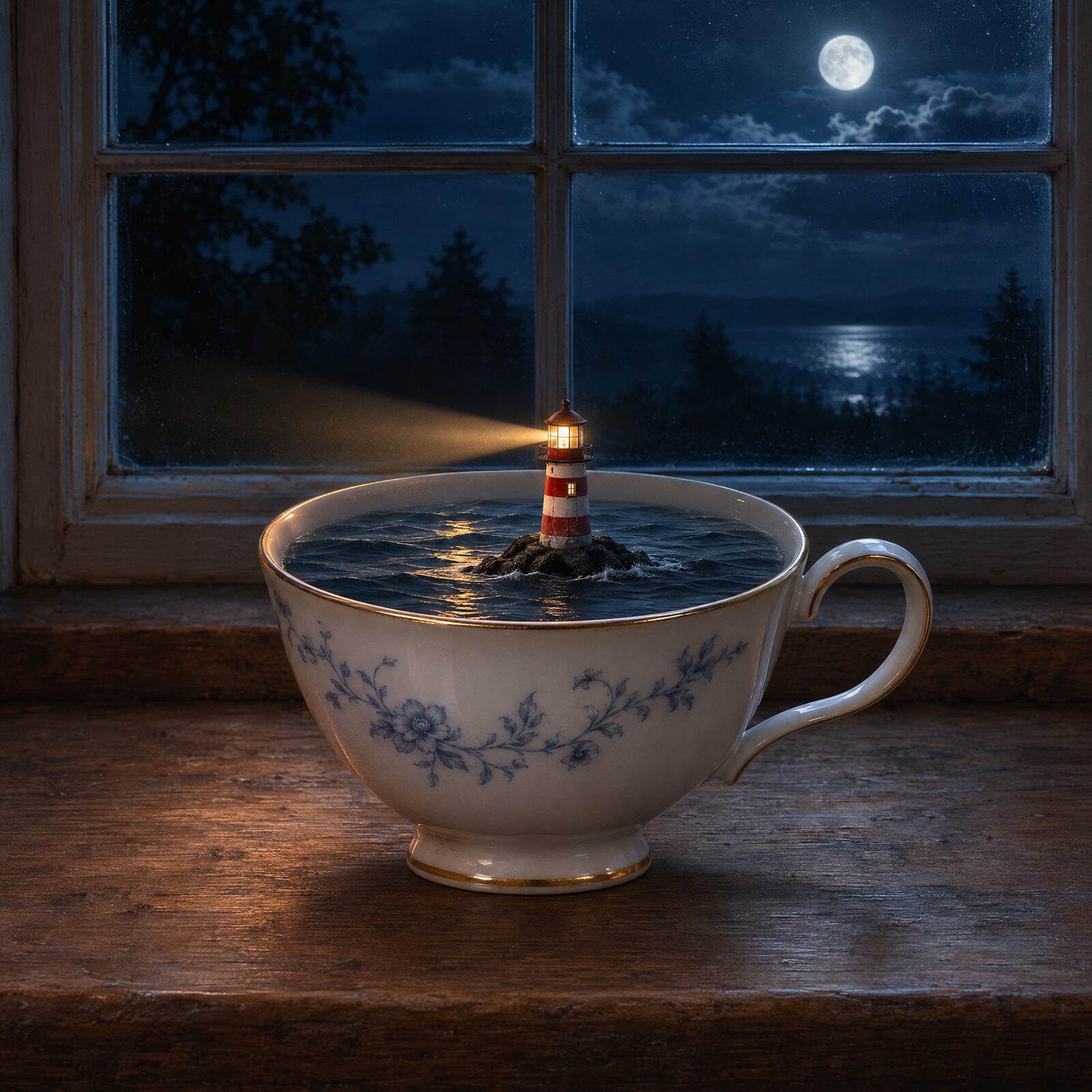
Der rote Faden: ein Leuchtturm in der Teetasse. Erst als Foto, dann dasselbe Bild als Schleife, dann als Icon. Schalte zwischen den drei Formaten um und schau auf die Steckbriefe. Am meisten überrascht der Größenunterschied: 5,4 Megabyte gegen 2,1 Kilobyte.
Foto
- Format
- PNG, hier als JPG gezeigt
- Größe
- 2048 × 2048 Pixel
- Original
- 5,4 MB
- Modell
- Sunburst, Qualität hoch, 2K
- Kosten
- 2,75 Credits
Das Ausgangsbild. Alles, was danach kommt, baut auf diesem Motiv auf.
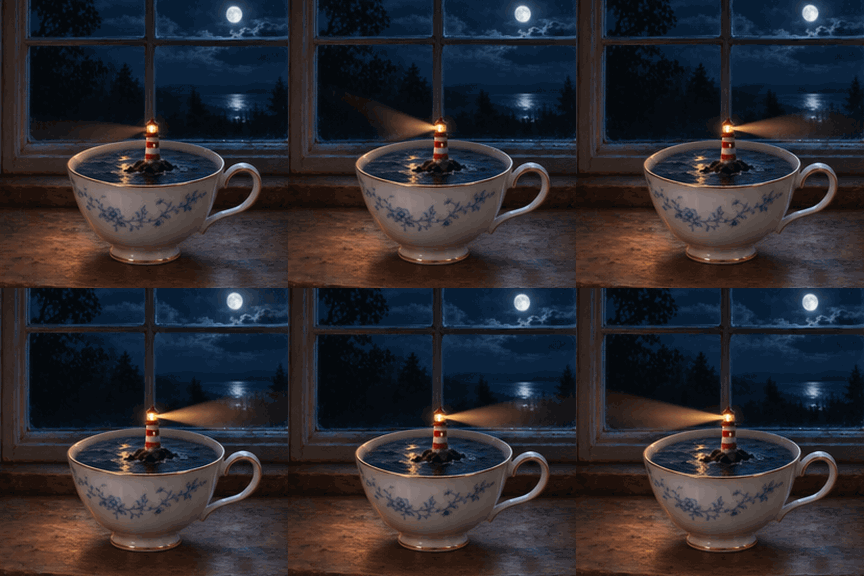
Animation
- Format
- GIF, 9 Einzelbilder
- Größe
- 288 × 288 Pixel
- Datei
- 0,3 MB
- Länge
- 9 × 200 ms = 1,8 s
- Kosten
- 0,25 Credits
Aus dem Foto als Vorlage. Nur der Strahl bewegt sich, Tasse, Mond und Fenster stehen still.

Icon
- Format
- SVG, Vektor
- Größe
- beliebig skalierbar
- Datei
- 2,1 KB
- Inhalt
- 12 Pfade, 3 Farben, kein Pixelbild
- Kosten
- 0,5 Credits
Nur aus Text, denn SVG nimmt keine Vorlage an. Trotzdem erkennbar dasselbe Motiv.
Prompt fürs Foto
Square photograph, fixed straight-on view. A white porcelain teacup on a wooden windowsill at night. Inside the cup, instead of tea, a tiny dark sea with small calm waves, and a miniature red-and-white striped lighthouse standing on a small black rock in the middle. The lighthouse lamp is lit and casts one single soft beam of warm light to the left across the cup rim. Moonlit window in the background, deep blue night, realistic macro detail, the whole cup fully visible with space around it. No text, no logo, no neon colors, no people.
Das Foto trifft fast alles: Tasse ganz im Bild, Mini-Meer, gestreifter Leuchtturm auf dem Felsen, genau ein warmer Strahl nach links, Mondlicht im Fenster. Eine Freiheit hat sich das Modell genommen: Bestellt war weißes Porzellan, geliefert wurde eines mit blauem Blumenmuster. Schöner ist es, verlangt war es nicht.
Aus dem Foto wird eine Schleife
Für die Animation ging das Foto als Vorlage in den nächsten Lauf. Die wichtigste Regel für KI-GIFs, die auch Higgsfield empfiehlt: feste Kamera, genau eine Bewegung. Hier schwenkt nur der Lichtstrahl von links nach rechts und zurück. Hin und zurück statt im Kreis, weil die Schleife dann am Ende genau dort ankommt, wo sie anfängt.
Das Ergebnis: Tasse, Felsen, Fenster und Mond bleiben über alle neun Bilder stehen, nur der Strahl wandert. Kein Ruckeln am Übergang. Unten kannst du das Tempo selbst einstellen. Der Regler spielt die neun echten Einzelbilder des GIFs ab.
1,8 s pro Durchlauf
9 Bilder × 200 ms. Das ist die Grundeinstellung.
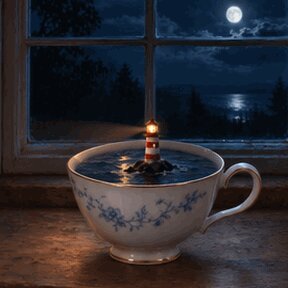
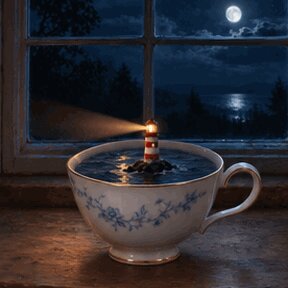
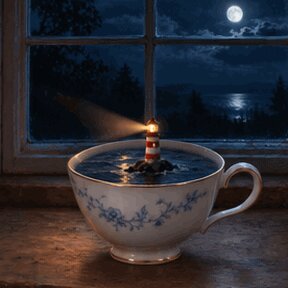
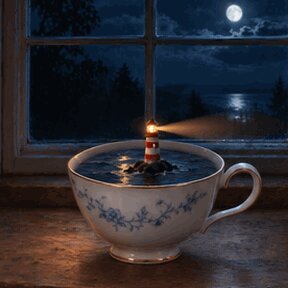
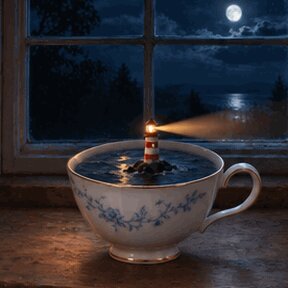
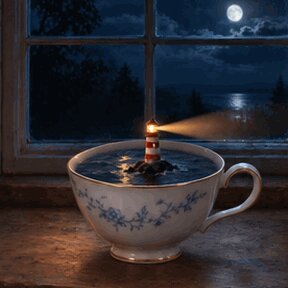
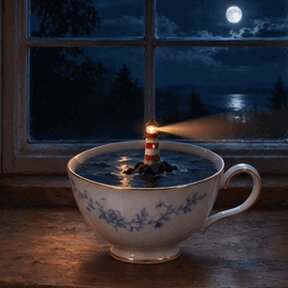
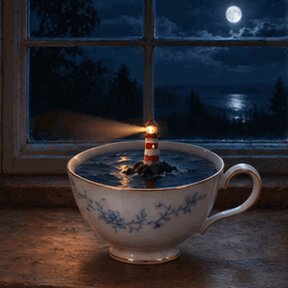
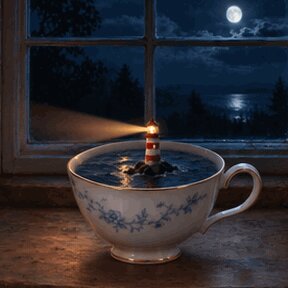
Erlaubt sind 20 bis 2000 Millisekunden pro Bild, bei OpenAI und bei Higgsfield gleich.
Prompt für die Schleife
Animate the reference image as a seamless looping GIF. Keep the full framing, the teacup, the lighthouse, the rock, the window and all colors exactly as in the reference. Fixed camera. Only motion: the single beam of light from the lighthouse lamp slowly sweeps from left to right and back to the start position. The water, the cup and the background stay still. Do not crop, no new objects, no text, one motion only.
GIF nur aus Text: die Gondel
Zum Vergleich ein GIF ganz ohne Vorlage, mit dem schnellen Modell Flare: eine rote Gondel an einem Faden zwischen zwei Bücherstapeln. Bestellt war ein Pendeln. Geliefert hat Flare eine saubere, ruhige Schleife, aber die Gondel rutscht nur ein paar Pixel am Faden hin und her, statt zu schwingen. Bücher und Faden stehen dabei wie bestellt still.
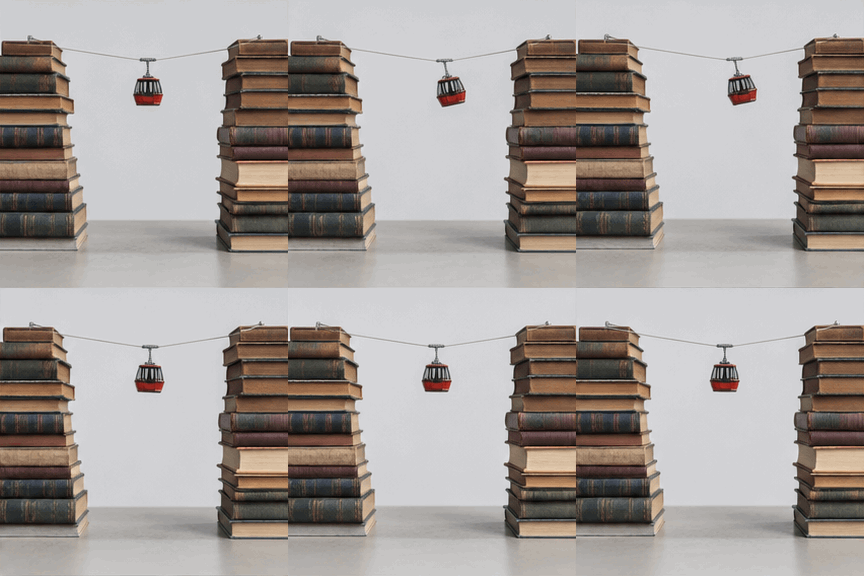
Was ich daraus mitnehme: Mit Vorlage wird die Bewegung deutlicher als ohne. Und kleine Bewegungen brauchen deutliche Worte. „Schwingt weit nach links und rechts“ wäre hier besser gewesen als „gently“.
Beides ist ein Eindruck aus je einem Versuch, keine Regel.
Prompt für die Gondel
Seamless looping GIF, fixed camera, square frame. Two tall stacks of old books stand like mountains on a light grey desk. A taut white thread runs between their tops, and a tiny red cable car gondola hangs from the middle of the thread. Only motion: the gondola swings gently left and right like a pendulum and returns to its start position. Books, thread, desk and background stay completely still. Soft daylight, simple clean background, no text, one motion only.
Wie viele Einzelbilder gehen?
Hier widersprechen sich die Quellen. Ich zeige alle drei Angaben, statt eine davon zu raten:
Meine beiden GIFs liegen mit 9 Bildern überall im sicheren Bereich. Wer längere Schleifen will, sollte vorher klein testen. In ChatGPT selbst wählst du die Zahl ohnehin nicht, dort beschreibst du die Bewegung und stellst danach das Tempo ein.
Referenzbilder: bleibt das Bauwerk gleich?
Die zweite große Neuerung sind Vorlagen, die immer wieder benutzt werden. In ChatGPT speicherst du ein Foto unter einem Namen und rufst es später mit @Name auf. Über Higgsfield gibst du die Vorlage direkt mit. Der Test: eine gläserne Sternwarte auf einem alten Wasserturm, erst als Vorlage erzeugt, dann dreimal mit derselben Vorlage neu beleuchtet.
Bewertet habe ich nicht nach Gefühl, sondern gezählt: Kuppelsegmente, Steinbänder, Fensterreihen, Treppe. Jede Fassung ist ein eigener Lauf mit derselben Vorlage, keine baut auf der anderen auf.
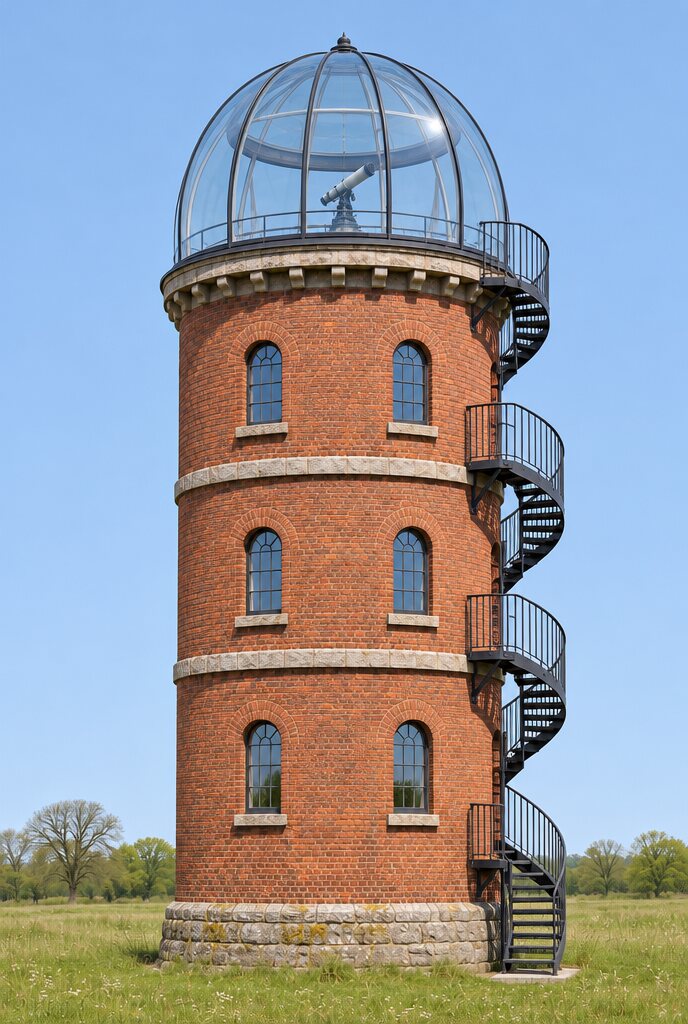
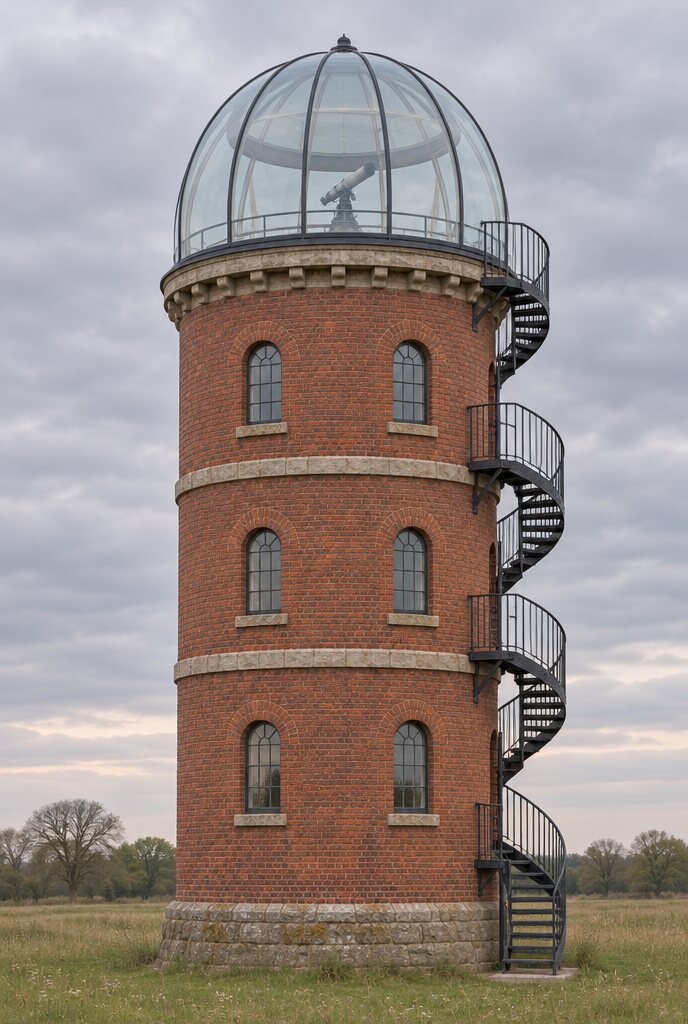
Links die Vorlage, rechts die gewählte Fassung. Gleiche Vorlage, getrennte Läufe, alle Sunburst, Qualität mittel.
| Merkmal | Vorlage | Tag | Nacht | Schnee |
|---|---|---|---|---|
| Bogenfenster | 3 Reihen à 2 | Ja | Ja | Ja |
| Steinbänder | 2 | Ja | Ja | Ja |
| Wendeltreppe rechts | ja | Ja | Ja | Ja |
| Kuppel mit Fernrohr | ja | Ja | Ja | Ja |
| Gleicher Bildausschnitt | – | Ja | Ja | Ja |
| Nur Licht oder Wetter geändert | – | Teils: Bäume mit Laub | Ja | Ja |
Das hat mich überrascht. In allen drei Fassungen steht derselbe Turm: drei Reihen mit je zwei Bogenfenstern, zwei Steinbänder, die Wendeltreppe rechts, dieselbe Kuppel mit Fernrohr, sogar der Bildausschnitt bleibt gleich. Nachts leuchtet die Kuppel wie bestellt von innen, im Schnee liegt eine dünne Schicht auf Treppe und Sims. Nur eine Nebenwirkung: In der Tagfassung tragen die Bäume im Hintergrund plötzlich sattes Laub, und die Wiese ist sommerlich grün. Bestellt war nur anderes Licht, nicht eine andere Jahreszeit.
Prompt für die Vorlage
Vertical photograph of an old red brick water tower standing alone in a meadow at overcast late afternoon. On top of the tower sits a glass observatory dome made of eight clearly visible curved glass segments with thin dark metal ribs. The brick shaft has three horizontal lighter stone floor bands and two vertical rows of small arched windows. A black steel outside staircase spirals up the right side of the tower. Neutral soft daylight, eye-level view, the whole tower fully visible from base to dome with sky around it. No people, no text.
Prompt für die Tagfassung
Use the reference image and keep the exact architecture and full framing: the old brick water tower, the glass observatory dome, the number of dome segments, windows and floor bands, and the outside staircase. Change only the light to clear midday sunlight with short hard shadows and a pale blue sky. Do not crop, no new buildings, no people, no text.
Prompt für die Nachtfassung
Use the reference image and keep the exact architecture and full framing: the old brick water tower, the glass observatory dome, the number of dome segments, windows and floor bands, and the outside staircase. Change only the light to a clear starry night: the glass dome glows warm from inside, a telescope silhouette is visible through the glass, the brick is lit softly by the dome. Do not crop, no new buildings, no people, no text.
Prompt für die Schneefassung
Use the reference image and keep the exact architecture and full framing: the old brick water tower, the glass observatory dome, the number of dome segments, windows and floor bands, and the outside staircase. Change only the weather to light snowfall at dusk, a thin layer of snow on the dome ribs and window ledges, grey-blue sky. Do not crop, no new buildings, no people, no text.
Der Trick im Prompt: Zähl auf, was gleich bleiben soll, bevor du sagst, was sich ändert. „Behalte die Kuppelsegmente, Fenster, Steinbänder und die Treppe, ändere nur das Licht“ gibt dem Modell eine Liste, an der es sich festhalten kann.
Das Icon: eine echte Vektordatei
SVG ist ein Format für Grafiken aus Linien und Flächen statt aus Pixeln. Es bleibt in jeder Größe scharf und lässt sich in Programmen wie Illustrator, Affinity oder Figma weiterbearbeiten. Genau das liefert Images 2.6 jetzt, mit zwei Einschränkungen: nur beim Neuerzeugen und ohne Vorlage. Deshalb entstand das Icon nur aus Text.
Ich habe die Datei geöffnet und nachgezählt: 12 Pfade, genau die drei Farben Dunkelblau, Rot und Creme, kein eingebettetes Pixelbild. Zwei rote Streifen, drei Lichtstrahlen, alles wie bestellt. Sogar ein Titel und eine Kurzbeschreibung stehen in der Datei. Bei 16 Pixeln wird es eng, als Leuchtturm erkennbar bleibt es trotzdem. Einziger Haken für Icons: Der cremefarbene Hintergrund ist eine feste Fläche. Wer ihn durchsichtig braucht, löscht in der Datei das erste Rechteck.
Prompt fürs Icon
Minimal flat vector icon of a lighthouse standing in a teacup, front view. Simple geometric shapes: cup outline, lighthouse with two red stripes, small lamp with three short light rays. Limited palette of three colors, clean closed shapes, even line weight, suitable for an SVG icon. No photorealism, no gradients, no textures, no text or letters.
Härtetest Glas: der durchsichtige Hintergrund
Freisteller sind bei Glas am schwierigsten. Glas ist selbst halb durchsichtig, und genau da sieht man, ob die KI echte Transparenz liefert oder heimlich einen weißen Rand mitbackt. Wechsle den Hintergrund und achte auf die Kante.
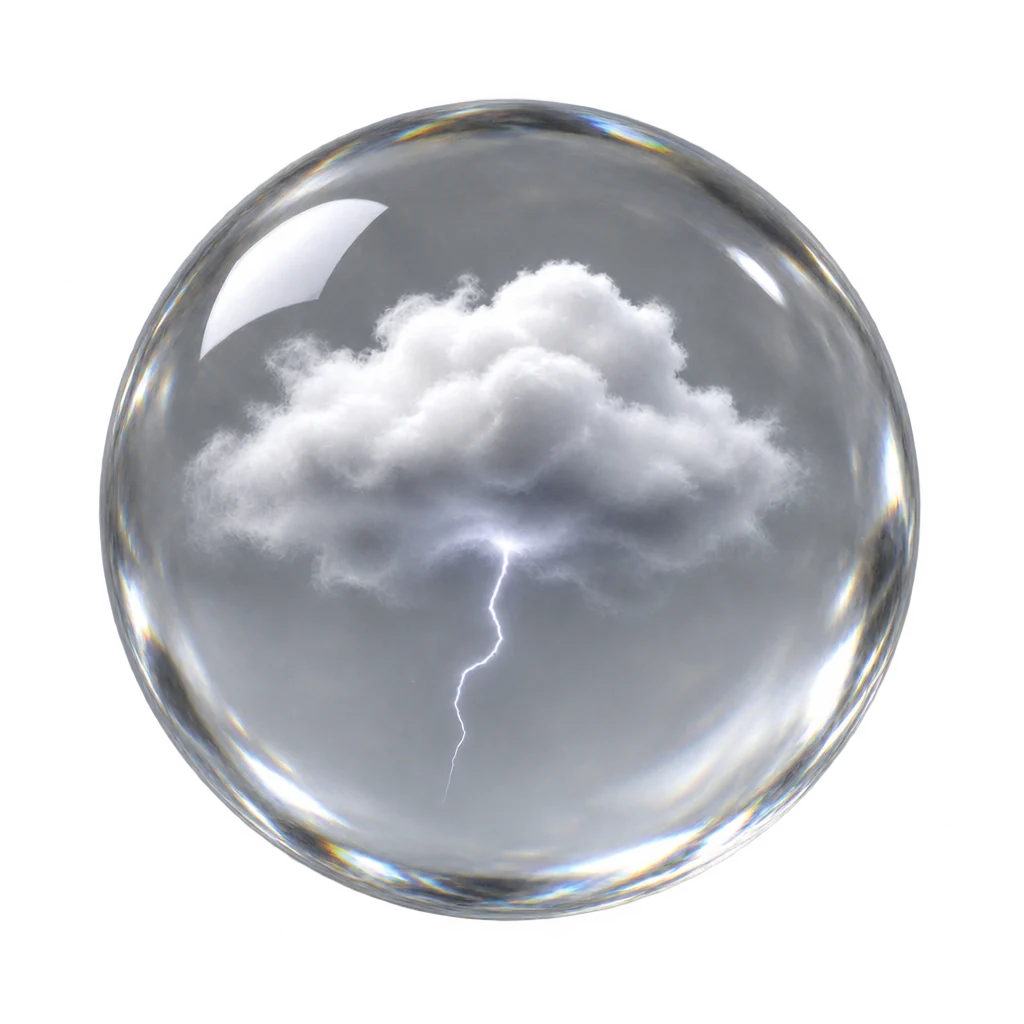
Die gute Nachricht: Der Hintergrund ist wirklich weg, mit sauberer Kante und ohne weißen Saum, auf Schwarz wie auf Weiß. Die schlechte zeigt erst der farbige Hintergrund: Das Glas selbst ist nicht durchsichtig. Ich habe in der Datei nachgemessen, die Kugel ist innen zu 99 Prozent deckend. Statt Rot und Blau durchscheinen zu lassen, bleibt sie eine graue Kugel. Für helle oder dunkle Flächen reicht das völlig, für Glas auf einem bunten Plakat nicht.
Prompt für die Murmel
A single clear glass marble, centered, product photography. Inside the marble floats a tiny white thundercloud with one thin frozen lightning bolt. Crisp round edge, subtle reflections on the glass, the whole marble fully visible. Isolated on a fully transparent background, no drop shadow, no surface, no text.
Und ganz ohne Tricks: ein Landschaftsbild
Zum Schluss das, was Bild-KIs schon immer können sollen: ein stimmungsvolles Foto. Ein verlassener Steinbruch im Morgennebel, Sunburst auf hoher Qualität in 2K.
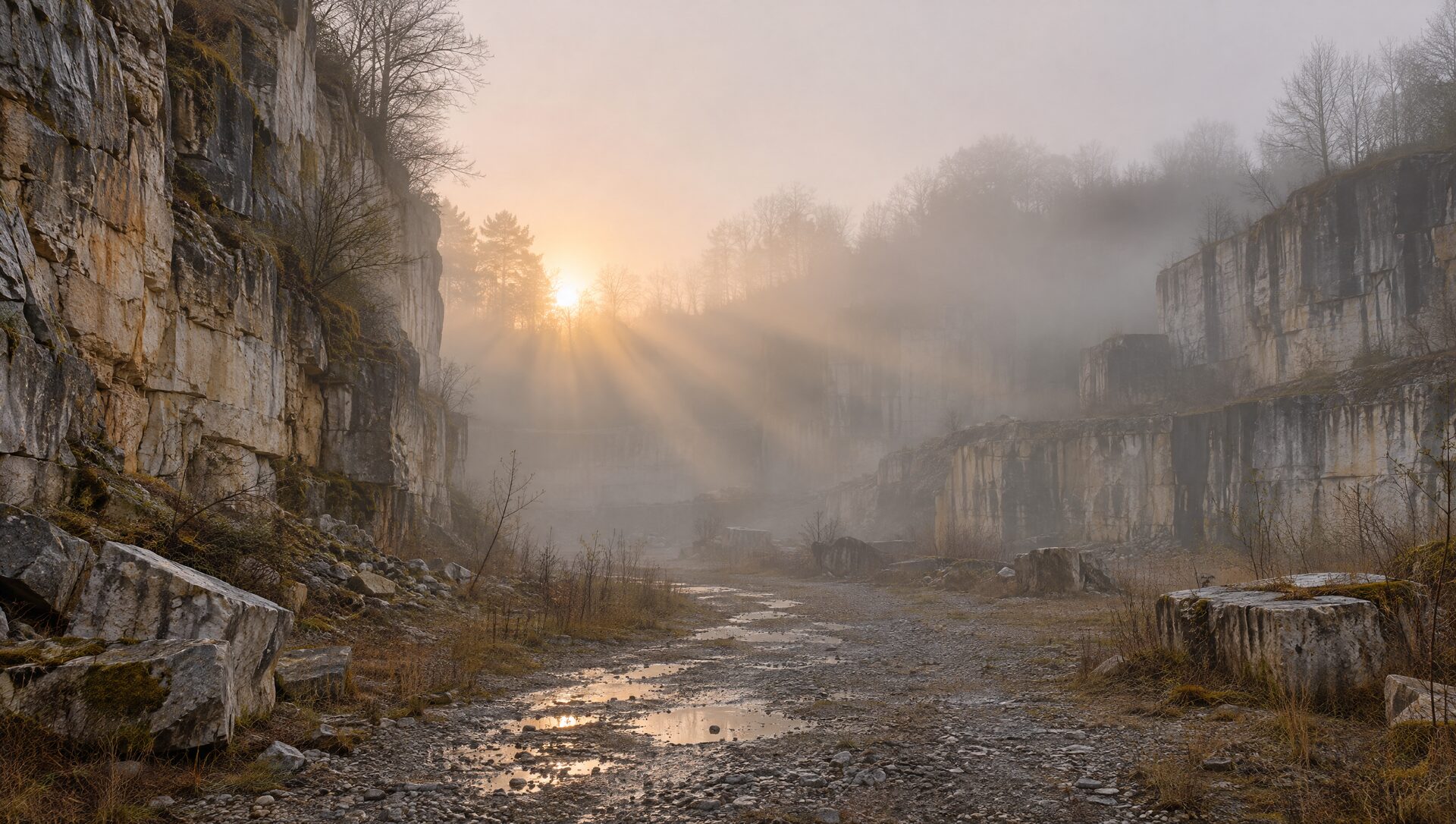
Eine Lichtquelle, und alle Strahlen kommen auch aus ihr. Die Pfützen auf dem Schotterweg spiegeln die Sonne an der richtigen Stelle, die Felswände staffeln sich sauber in den Nebel hinein, und die Farben bleiben gedeckt, ohne Filter-Look. Wenn ich etwas suche: Die Lichtstrahlen sind eine Spur zu ordentlich gefächert, wie man es von KI-Bildern kennt.
Prompt für den Steinbruch
Wide photograph of an abandoned limestone quarry at dawn: low sun cutting through thick fog between sheer rock walls, long rays of light, wet gravel path in the center, muted earth tones, documentary landscape style, no people, no text, no fantasy creatures.
Flare oder Sunburst?
In der OpenAI-Schnittstelle und bei Higgsfield wählst du das Modell selbst. OpenAI beschreibt die Rollen so:
| Flare | Sunburst | |
|---|---|---|
| Stärke laut OpenAI | Tempo, Layouts wie Poster und Produktbilder | Details, gleichbleibend über mehrere Bearbeitungen |
| Werbeversprechen | ab etwa 6 Sekunden bei niedriger Qualität | mehr Detail auf mittlerer und hoher Qualität |
| In meinem Test | Gondel-GIF und Icon | Foto, Leuchtturm-GIF, Sternwarte, Murmel, Steinbruch |
Ein echter Vergleich der beiden ist dieser Artikel nicht, dafür hätte jedes Motiv in beiden Modellen laufen müssen. Meine Faustregel bis dahin: Flare für Entwürfe und Grafik, Sunburst, sobald ein Bild fertig aussehen oder über mehrere Fassungen gleich bleiben soll.
Was offen bleibt
- Einzelbilder bearbeiten? OpenAI schreibt bei X, man könne einzelne Bilder eines GIFs bearbeiten. In der OpenAI-Hilfe steht davon nichts, dort geht es nur um Beschreibung und Tempo.
- Wie viele Einzelbilder? 16, 30 oder 64, je nach Quelle. Siehe oben.
- Video als Vorlage? Die Higgsfield-Werbeseite nennt „video-to-image“. Weder OpenAI noch die Higgsfield-Schnittstelle zeigen, dass ein Video als Vorlage angenommen wird.
- Schon freigeschaltet? GIFs kommen in ChatGPT laut OpenAI nach und nach. Ob du sie schon hast, siehst du nur im eigenen Konto.
- Dieselben Referenzfotos? Seit Oktober gibt es in ChatGPT Referenzfotos für die virtuelle Anprobe von Kleidung. Ob das derselbe Speicher ist wie die neuen Referenzbilder, sagt OpenAI nicht.
- 50 Prozent schneller? Nur eine Herstellerangabe ohne genannte Vergleichsbasis.
So probierst du es in ChatGPT aus
- Ein GIF beschreiben: Schreib in den Chat, dass du ein animiertes GIF möchtest, und nenn genau eine Bewegung und eine feste Kamera. Oder lade ein eigenes Bild hoch und bitte darum, es zu animieren.
- Tempo anpassen: Laut OpenAI-Hilfe lässt sich die Abspielgeschwindigkeit danach ändern. Wenn dir etwas nicht gefällt, beschreib die Änderung im Chat.
- Ein Referenzfoto speichern: Gib einem Foto einen Namen, damit du es später mit @Name wieder einsetzen kannst. Praktisch für ein Produkt, ein Haustier oder ein Gebäude, das öfter vorkommen soll.
- Die Prompts von hier testen: Kopier sie unverändert. Erwarte nicht exakt meine Bilder, ChatGPT formuliert deinen Text vorher um, und jedes Bild ist ein neuer Wurf.
Falls bei dir gar kein Bild kommt, hilft der Artikel ChatGPT erstellt kein Bild?
Häufige Fragen
Was ist neu in ChatGPT Images 2.6?
Laut OpenAI vier Dinge: animierte GIFs aus einem Prompt oder einem Standbild, gespeicherte Referenzbilder, die du mit @Name wieder aufrufst, zwei neue Modelle namens Flare und Sunburst und für Entwickler Vektorgrafiken als SVG. Vorgestellt hat OpenAI das am 4. November 2026.
Kann ChatGPT jetzt GIFs erstellen?
Ja, laut OpenAI-Hilfe aus einem Text oder aus einem Standbild, mit einstellbarer Abspielgeschwindigkeit. Die Funktion wird nach und nach freigeschaltet, sie ist also nicht sofort bei allen da. Ein schon animiertes GIF, das du hochlädst, kann ChatGPT nicht bearbeiten.
Was ist der Unterschied zwischen Flare und Sunburst?
Laut OpenAI ist Flare das schnelle Modell und gut bei Layouts wie Postern oder Produkten. Sunburst liefert auf mittlerer und hoher Qualität mehr Details und bleibt über mehrere Bearbeitungen hinweg einheitlicher. Gemessen habe ich das nicht, das sind Herstellerangaben.
Ist ChatGPT Images 2.6 kostenlos?
Laut OpenAI steht Images 2.6 in ChatGPT in allen Abo-Stufen bereit, auch in der kostenlosen. Wie viele Bilder du pro Tag erzeugen kannst, hängt von deinem Plan ab. Bilder mit Nachdenken („Images with thinking“) gibt es laut Hilfe ab Plus.
Kann ich mit Images 2.6 SVG-Dateien erstellen?
In der OpenAI-Schnittstelle für Entwickler ja, und über Higgsfield auch. Wichtig: SVG gibt es nur bei einem neu erzeugten Bild, nicht beim Bearbeiten, und ohne Referenzbild. Mein Leuchtturm-Icon kam als saubere Vektordatei mit 2,1 Kilobyte.
Mein Fazit
Images 2.6 macht die Bilder nicht spektakulär besser, das war 2.5 auch schon gut. Es macht sie beweglicher. Ein Motiv wandert vom Foto zur Schleife zum Icon, und der Leuchtturm sieht dabei jedes Mal nach demselben Leuchtturm aus. Das ist für alle praktisch, die Inhalte für Instagram, eine Webseite oder ein Logo brauchen, ohne jedes Mal ein anderes Werkzeug zu öffnen.
Mein Tipp: Fang mit einem Motiv an, das dir gefällt, und lass es dann wandern. Mehr zum Vorgänger findest du im Artikel GPT Image 2 und 2.5.
Ein Leuchtturm. Drei Formate. Ein Licht, das sich bewegt.
Quellen
- Vorstellung, Verfügbarkeit, Flare und Sunburst, Geschwindigkeitsangaben: OpenAI: Introducing Images 2.6, 4. November 2026
- GIFs in ChatGPT, Referenzfotos mit @Name, Grenzen des Bildeditors: OpenAI-Hilfe: Images in ChatGPT, gelesen am 5. November 2026
- GIF mit 2 bis 16 Einzelbildern und 20 bis 2000 ms, SVG nur beim Neuerzeugen: OpenAI-Entwicklerdoku: Image generation
- „Edit individual frames“: OpenAI bei X, 5. November 2026
- Tipps für GIFs, 3 bis 30 Einzelbilder bei 512 × 512, Werbeseite mit „video-to-image“: Higgsfield-Blog, 4. November 2026
- Alle Bilder: eigener Test am 6. November 2026 über Higgsfield mit GPT Image 2.6 Sunburst und Flare. Alle Bilder in diesem Artikel sind KI-generiert.