Lange war es Glückssache, ein eigenes Foto mit KI zu verwandeln. Man lud ein Porträt hoch, bat um einen neuen Stil und bekam eine Person zurück, die einem höchstens entfernt ähnlich sah. Das hat sich 2026 deutlich geändert. Die aktuellen Bildmodelle in ChatGPT und Gemini halten Gesichter, Frisuren und Proportionen inzwischen so zuverlässig fest, dass aus einem einfachen Handyfoto ein Bild wird, auf dem du dich wiedererkennst.
Trotzdem geht es oft noch schief. Meist liegt das nicht am Werkzeug, sondern an der Anweisung. Wer nur „mach daraus ein cooles Bild“ schreibt, gibt der KI zu viel Freiheit, und sie nutzt sie. In diesem Artikel zeige ich dir, welches Werkzeug sich wofür eignet, wie du Schritt für Schritt vorgehst, welche Regeln das Gesicht schützen, und ich gebe dir acht Vorlagen, die du nur noch kopieren musst.
Bearbeiten oder neu erzeugen: der wichtige Unterschied
Wenn du ein Foto hochlädst, kann die KI damit zweierlei machen. Entweder sie bearbeitet das Foto: Bildaufbau, Person und Umgebung bleiben, nur einzelne Dinge ändern sich, etwa das Licht oder der Hintergrund. Oder sie nutzt dein Foto als Vorlage und erzeugt ein ganz neues Bild, auf dem dieselbe Person in einer anderen Szene, Pose oder Malweise zu sehen ist.
Beides funktioniert, aber du musst sagen, was du willst. „Bearbeite das Foto“ führt eher zur ersten Variante, „Erstelle ein neues Bild dieser Person“ zur zweiten. Je mehr sich ändern soll, desto größer ist das Risiko, dass das Gesicht wegdriftet. Für ein neues Licht oder einen anderen Hintergrund reicht fast immer die Bearbeitung. Für einen Comic oder ein Ölgemälde braucht es das neue Bild.
Wie gut die Bearbeitung inzwischen klappt, zeigt mein Artikel Vom Tagfoto zur blauen Stunde: ein Urlaubsfoto aus Italien, bei dem bis auf das Licht jeder Stein an seinem Platz geblieben ist.
Welches Werkzeug eignet sich?
Für eigene Fotos kommen vor allem drei Werkzeuge in Frage. Alle drei können mit Referenzbildern arbeiten, sie unterscheiden sich aber in Preis, Bedienung und Stärken.
ChatGPT
Bildmodell: GPT Image 2.5
- Kosten
- kostenlos mit Tageslimit, mehr mit Plus oder Pro
- Bedienung
- App und Browser, auf Deutsch
- Stark bei
- Gesichtern, Text im Bild, gezielten Änderungen
Mein Standard für Porträts. Laut OpenAI bleiben Personen aus Referenzfotos seit Version 2.5 besser erkennbar.
Gemini
Bildmodell: Nano Banana 2
- Kosten
- kostenlos mit Tageslimit, mehr mit Google-AI-Abo
- Bedienung
- App und Browser, auf Deutsch
- Stark bei
- schnellen Varianten, mehreren Fotos auf einmal
Sehr gut zum Verschmelzen mehrerer Fotos. Bilder tragen eine Kennzeichnung als KI-Bild.
Midjourney
Version 8 mit Bildreferenz
- Kosten
- nur mit Abo
- Bedienung
- Weboberfläche, auf Englisch
- Stark bei
- künstlerischen Stilen und Stimmung
Schöne Bildsprache, aber beim Gesicht weniger treu. Eher für Kunst als für Ähnlichkeit.
Für die meisten Fälle reicht ChatGPT oder Gemini. Beide sind kostenlos nutzbar und verstehen Anweisungen auf Deutsch. Einen ausführlichen Vergleich aller Bildmodelle findest du im Bild-KI-Vergleich 2026.
Schritt für Schritt: KI-Bild aus Foto erstellen mit ChatGPT
So geht es in der ChatGPT-App auf dem iPhone oder Android-Handy. Im Browser auf chatgpt.com ist der Ablauf gleich.
- 1
Neuen Chat öffnen
Ein frischer Chat, damit keine alten Anweisungen mitlaufen.
- 2
Foto anhängen
Auf das + neben dem Eingabefeld tippen und das Foto aus der Mediathek wählen.
- 3
Vorlage einfügen
Eine der Vorlagen unten kopieren, einfügen und abschicken.
- 4
Nachbessern
Passt etwas nicht, nur diesen Punkt im selben Chat korrigieren.
- 5
Speichern
Bild antippen und über das Teilen-Symbol in die Fotos sichern.
Mit GPT Image 2.5 kannst du außerdem eine Stelle im Bild markieren und nur diese ändern lassen, zum Beispiel einen Ärmel oder den Hintergrund. Das ist bei Porträts besonders praktisch, weil das Gesicht dann gar nicht erst angefasst wird. Mehr zu den Neuerungen steht im Artikel GPT Image 2 und 2.5.
Schritt für Schritt: KI-Bild aus Foto erstellen mit Gemini
In der Gemini-App oder auf gemini.google.com arbeitet das Bildmodell Nano Banana 2. Du brauchst nur ein Google-Konto.
- Gemini öffnen und einen neuen Chat beginnen.
- Auf das + tippen und ein oder mehrere Fotos hochladen.
- Die Vorlage einfügen und abschicken. Gemini erkennt meist selbst, dass ein Bild gewünscht ist.
- Im selben Chat nachbessern, dann das Bild öffnen und herunterladen.
Gemini ist besonders angenehm, wenn du mehrere Fotos kombinieren willst, etwa dich und einen Urlaubsort. Weitere Prompts speziell für dieses Modell findest du in Nano Banana 2: Prompts und im Nano-Banana-2-Tutorial.
Fünf Regeln, damit dein Gesicht erhalten bleibt
Die häufigste Enttäuschung bei KI-Bildern aus eigenen Fotos: Das Ergebnis sieht toll aus, aber nicht mehr nach dir. Diese fünf Regeln verhindern das in den meisten Fällen.
Regel 1
Ein gutes Ausgangsfoto
Gesicht von vorn oder leicht seitlich, gleichmäßiges Tageslicht, keine Sonnenbrille, nicht zu klein im Bild. Ein scharfes Handyfoto am Fenster reicht völlig. Je mehr die KI vom Gesicht sieht, desto weniger muss sie raten.
Regel 2
Sag ausdrücklich, was bleibt
Schreib es hin: Gesicht, Gesichtszüge, Augenfarbe, Frisur, Hautton und Alter exakt beibehalten. Was nicht genannt wird, gilt für die KI als veränderbar.
Regel 3
Nicht alles auf einmal ändern
Neuer Hintergrund, neues Outfit, neues Licht und neuer Malstil in einem Schritt sind zu viel. Lieber zwei Runden: erst die Szene, dann den Look.
Regel 4
Im selben Chat korrigieren
Weicht das Gesicht ab, schreib: „Das Gesicht ist zu sehr verändert. Übernimm es exakt aus meinem Foto, alles andere bleibt.“ Ein neuer Chat fängt dagegen wieder bei null an.
Regel 5
Keine Schönheitsretusche verlangen
Wörter wie „perfekt“, „makellos“ oder „schöner“ führen zu Plastikhaut und einem fremden Gesicht. Besser: „natürliche Hautstruktur, keine Retusche“.
Bonus
Hochformat beibehalten
Bitte um dasselbe Seitenverhältnis wie dein Foto, etwa 4:5. Wird ein Hochformat in ein Querformat gezwungen, erfindet die KI mehr dazu, und das Gesicht leidet oft mit.
Ein Foto, fünf Bilder: die Beispielstrecke
Alle Bilder unten stammen aus demselben Ausgangsfoto, jeweils mit der passenden Vorlage aus diesem Artikel, wortgleich übernommen. Erzeugt habe ich sie mit GPT Image 2.5, demselben Bildmodell, das in ChatGPT arbeitet. Achte beim Durchsehen auf Augen, Nase, Haaransatz und Locken: Sie bleiben, während Licht, Kleidung und Malweise wechseln.
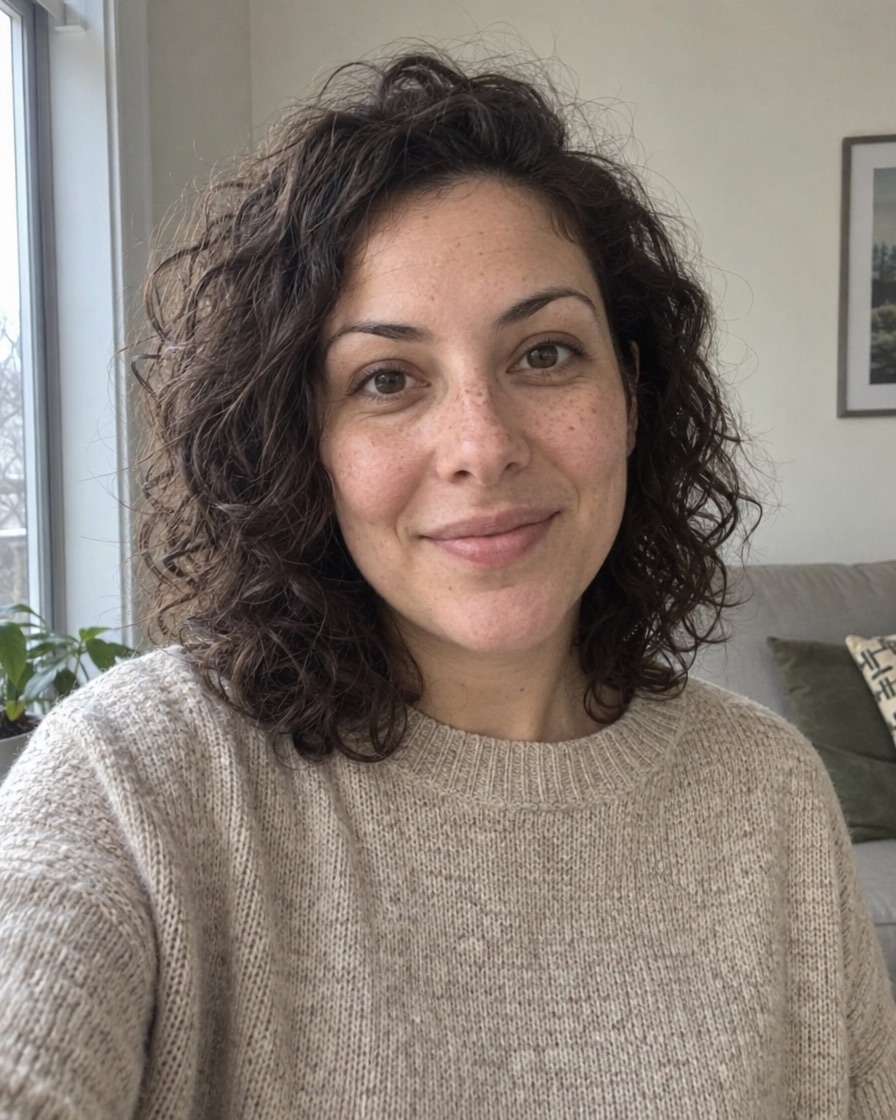
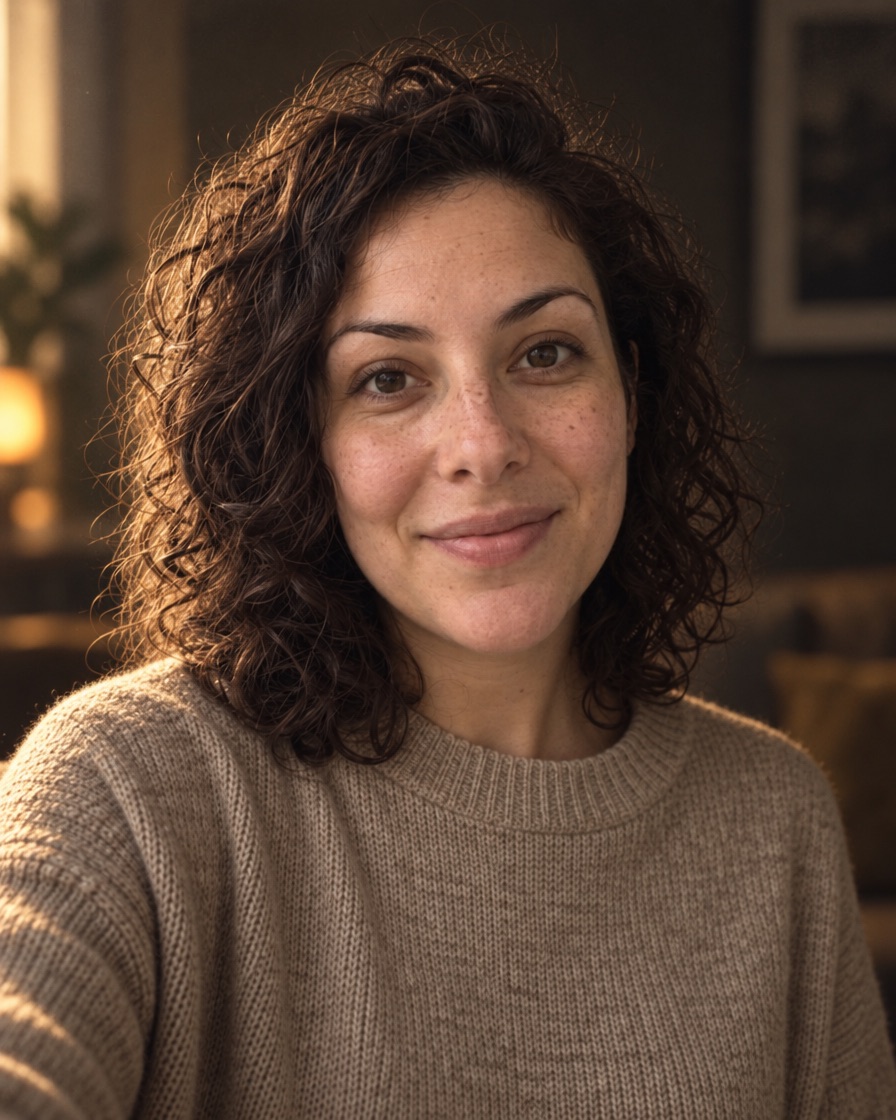

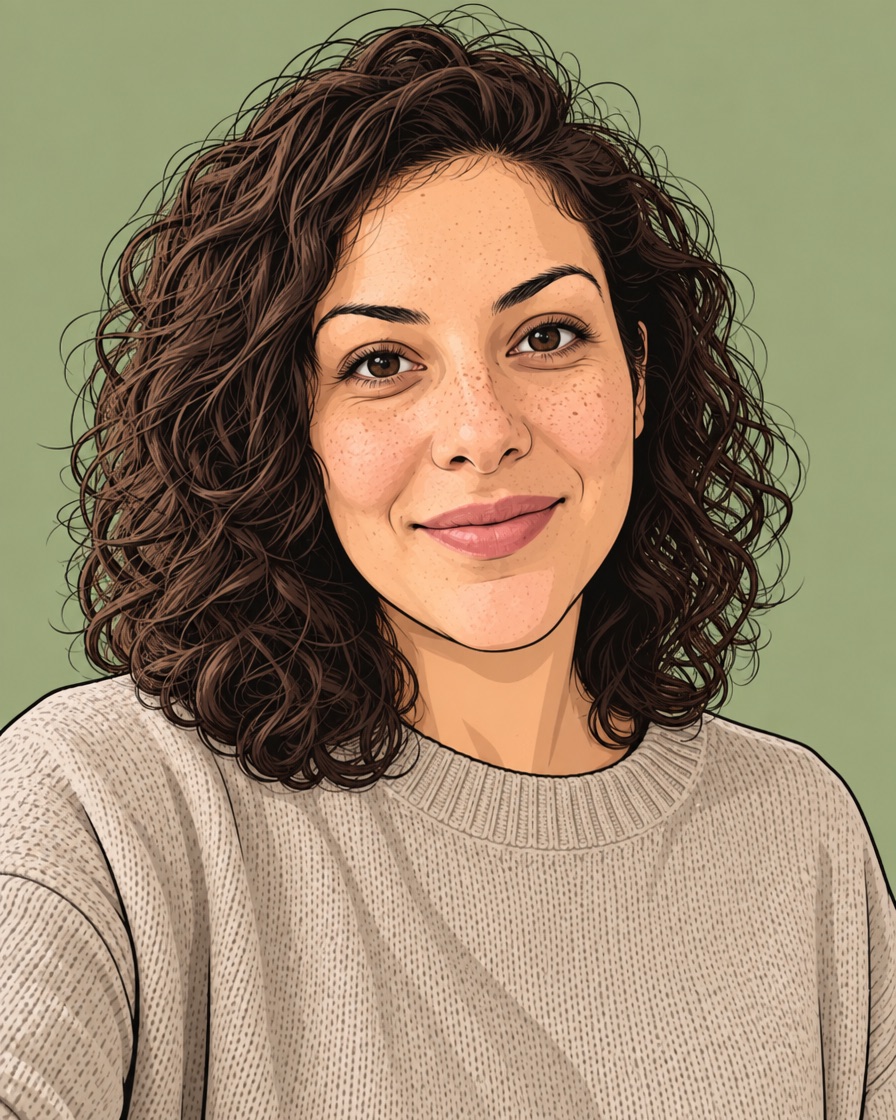
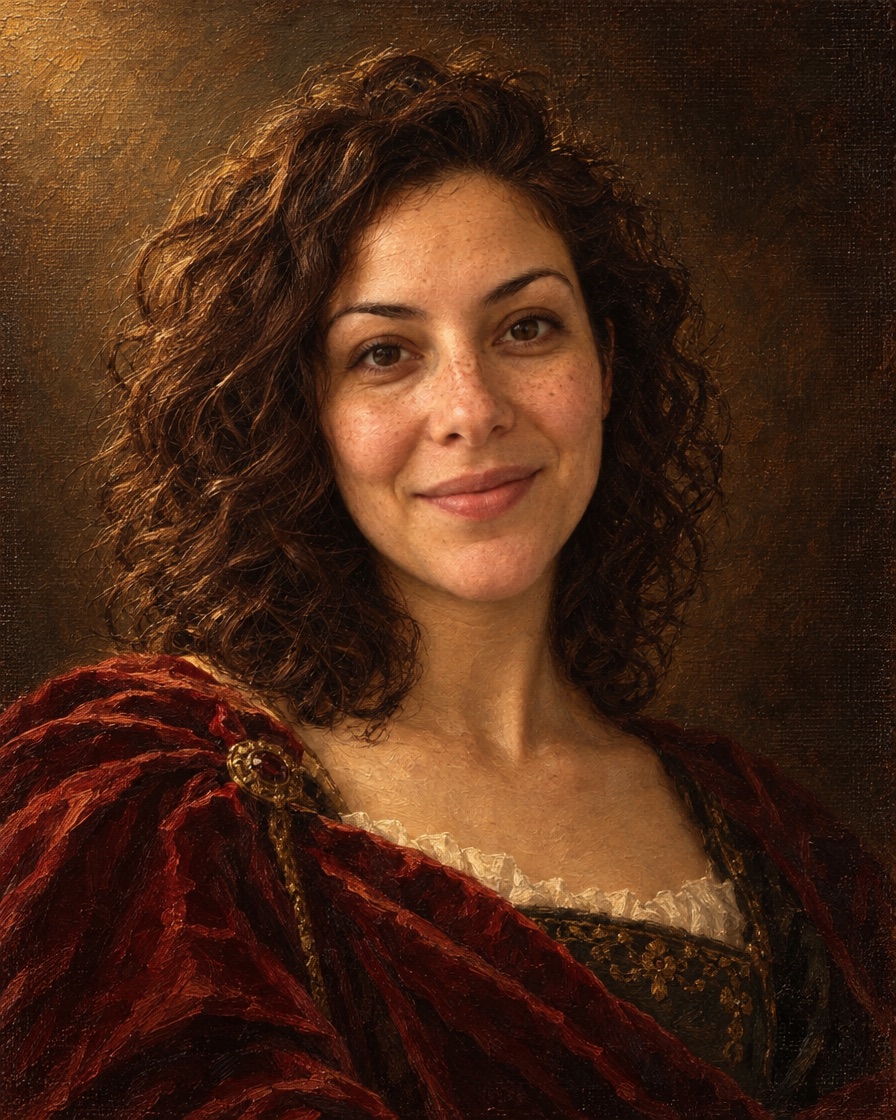
Die Person auf diesen Bildern gibt es nicht. Auch das Ausgangsfoto ist mit KI erzeugt, damit hier kein echtes Gesicht ohne Einwilligung veröffentlicht wird. Mit deinem eigenen Foto funktioniert es genauso.
8 Vorlagen zum Kopieren
Jede Vorlage ist so geschrieben, dass sie in ChatGPT und Gemini funktioniert. Foto anhängen, Vorlage einfügen, abschicken. Teile in eckigen Klammern ersetzt du durch deine eigenen Angaben.
Vorlage 01
Porträt im Kinolook
Für Profilbilder, die nach Filmplakat aussehen.
Bearbeite das angehängte Foto zu einem Porträt im Kinolook. Behalte das Gesicht exakt bei: Gesichtszüge, Augenfarbe, Frisur, Hautton und Alter bleiben unverändert. Ändere nur Licht, Hintergrund und Farben: warmes, weiches Seitenlicht von links, dunkler, leicht unscharfer Hintergrund, gedeckte Farben mit feinem Filmkorn. Natürliche Hautstruktur, keine Retusche. Hochformat 4:5, fotorealistisch.
Vorlage 02
Bewerbungsfoto aus dem Handybild
Für Lebenslauf, LinkedIn und Xing.
Erstelle aus dem angehängten Foto ein seriöses Bewerbungsfoto. Das Gesicht bleibt exakt erhalten, inklusive Gesichtszügen, Frisur, Hautton und Alter. Ändere Kleidung, Hintergrund und Licht: [dunkelblauer Blazer über weißem Shirt], neutral grauer Studiohintergrund, weiches Licht von vorn wie im Fotostudio. Brustbild, Blick in die Kamera, freundlicher, natürlicher Ausdruck. Keine Retusche, keine Schönheitsfilter. Hochformat 4:5.
Vorlage 03
Du als Comicfigur
Für Avatare, Grußkarten und Geschenke.
Erstelle ein neues Bild der Person auf dem angehängten Foto als gezeichnete Comicfigur. Die Person muss klar wiedererkennbar bleiben: gleiche Gesichtsform, Augen, Nase, Frisur und Haarfarbe. Stil: europäischer Comic mit klaren schwarzen Konturen, flächigen Farben und leichter Schattierung. Gleiche Kleidung wie auf dem Foto, schlichter farbiger Hintergrund. Hochformat 4:5.
Vorlage 04
Du als Ölgemälde
Für Wandbilder und besondere Geschenke.
Erstelle ein neues Bild der Person auf dem angehängten Foto als klassisches Ölgemälde im Stil der alten Meister. Gesicht, Frisur und Gesichtsausdruck bleiben klar wiedererkennbar. Sichtbare Pinselstriche, warmes Licht von oben links, dunkelbrauner Hintergrund, edle Kleidung in tiefen Farben. Leinwandstruktur sichtbar. Hochformat 4:5.
Vorlage 05
Neuer Ort, gleiche Person
Für Urlaubs- und Traumorte, ohne hinzufahren.
Erstelle ein neues Bild der Person auf dem angehängten Foto an diesem Ort: [abends auf einer Brücke in Paris, Eiffelturm im Hintergrund]. Gesicht, Frisur, Körperbau und Kleidung bleiben exakt wie auf dem Foto. Licht und Schatten auf der Person passen zur neuen Umgebung. Natürliche Pose, Ganzkörper oder Halbtotale, fotorealistisch, wie mit einer guten Kamera fotografiert.
Vorlage 06
Zwei Fotos verschmelzen
Für dich auf deinem eigenen Urlaubsfoto.
Ich hänge zwei Fotos an. Bild 1 zeigt eine Person, Bild 2 einen Ort. Setze die Person aus Bild 1 glaubwürdig in die Szene aus Bild 2. Gesicht, Frisur und Kleidung der Person bleiben exakt erhalten. Der Ort aus Bild 2 bleibt unverändert, inklusive Perspektive und Licht. Passe nur Größe, Licht und Schatten der Person an die Szene an, damit es wie ein einziges Foto wirkt.
Vorlage 07
Zwei Personen in einem Bild
Für Paar-, Familien- und Freundesbilder.
Ich hänge zwei Porträtfotos an. Erstelle ein gemeinsames Foto beider Personen: [nebeneinander auf einer Holzbank am See, Abendlicht]. Beide Gesichter bleiben exakt wie auf den jeweiligen Fotos, ebenso Frisuren und Größenverhältnis. Natürliche, entspannte Haltung, gleiches Licht auf beiden Personen, fotorealistisch.
Vorlage 08
Nur den Hintergrund tauschen
Die sicherste Variante, das Gesicht bleibt unberührt.
Bearbeite das angehängte Foto: Ersetze nur den Hintergrund durch [eine unscharfe Großstadtstraße bei Nacht mit Lichtern]. Die Person bleibt vollständig unverändert, inklusive Gesicht, Haaren, Kleidung, Haltung und Bildausschnitt. Passe nur die Lichtfarbe auf der Person leicht an den neuen Hintergrund an. Fotorealistisch, gleiche Bildgröße.
Noch mehr fertige Anweisungen, etwa für Licht, Farblooks und Bearbeitungen, findest du in 100 ChatGPT-Bild-Befehle und 49 ChatGPT-Codes für die Bildbearbeitung. Wer aus einem Foto gleich eine ganze Serie machen will, liest KI-Fotoshooting in ChatGPT planen.
Wenn es nicht klappt: typische Probleme und die Lösung
| Problem | Woran es liegt | Das schreibst du im selben Chat |
|---|---|---|
| Das Gesicht sieht fremd aus | Zu viele Änderungen auf einmal oder zu wenig Gesicht auf dem Foto | Übernimm das Gesicht exakt aus meinem Foto. Ändere sonst nichts am Gesicht. |
| Haut wirkt wie Plastik | Die KI glättet automatisch, besonders bei Wörtern wie „schön“ | Natürliche Hautstruktur mit Poren, keine Glättung, keine Retusche. |
| Ich sehe jünger oder älter aus | Alter wurde nicht als feste Eigenschaft genannt | Das Alter der Person muss exakt wie auf dem Foto bleiben. |
| Die Hände sind seltsam | Hände sind für Bildmodelle immer noch schwierig | Korrigiere nur die Hände: fünf Finger, natürliche Haltung. Oder Hände ganz aus dem Bild nehmen. |
| Kopf passt nicht zum Körper | Beim Verschmelzen stimmen Größe oder Licht nicht | Passe die Größe des Kopfes und das Licht an den Körper an. |
| Die KI lehnt ab | Fotos bekannter Personen, Kinder oder heikle Motive werden oft blockiert | Anweisung neutraler formulieren. Bei bekannten Personen gilt die Ablehnung meist grundsätzlich. |
| „Limit erreicht“ | Das kostenlose Tageskontingent ist aufgebraucht | Bis zum Zurücksetzen warten oder auf das jeweils andere Werkzeug ausweichen. |
Kostenlos und ohne Anmeldung?
Kostenlos ja, ohne Anmeldung eher nicht. ChatGPT und Gemini lassen dich mit einem kostenlosen Konto eigene Fotos hochladen und bearbeiten. Dabei gibt es ein Tageslimit, das sich regelmäßig erneuert. Für ein paar Bilder am Tag reicht das völlig. Wer viel ausprobiert, stößt schnell an die Grenze und kann dann auf das jeweils andere Werkzeug ausweichen.
Bei Webseiten, die „KI-Bild aus Foto kostenlos ohne Anmeldung“ versprechen, wäre ich vorsichtig. Oft ist unklar, wer dahinter steckt, wo die hochgeladenen Fotos landen und was damit passiert. Ein Porträt ist ein sehr persönliches Bild. Ich lade meine Fotos lieber bei einem Anbieter hoch, dessen Datenschutz-Einstellungen ich selbst kontrollieren kann.
Datenschutz: das solltest du vorher einstellen
Fotos, die du hochlädst, werden beim Anbieter gespeichert. Ob sie auch zum Training künftiger Modelle verwendet werden dürfen, kannst du selbst festlegen:
- ChatGPT: Profilbild antippen, dann Einstellungen → Datenkontrollen und den Schalter „Das Modell für alle verbessern“ ausschalten. Bei privaten Konten ist er ab Werk eingeschaltet. Die Einstellung gilt für neue Chats.
- Gemini: In den Einstellungen unter Aktivitäten legst du fest, ob deine Chats gespeichert und zur Verbesserung genutzt werden. Google gibt an, private Fotomediatheken nicht zum Training zu verwenden.
- Fotos anderer Menschen nur mit deren Einverständnis hochladen. Das gilt besonders für Kinder und für Bilder, die du später veröffentlichen willst.
- Kennzeichnen: Zeigst du das Ergebnis öffentlich, sag dazu, dass es mit KI erstellt ist. Instagram und Pinterest bieten dafür eigene Kennzeichnungen an.
Das ist eine allgemeine Übersicht und keine Rechtsberatung. Die Menüpunkte können sich mit App-Updates ändern.
Häufige Fragen
Wie kann ich aus meinem eigenen Foto ein KI-Bild erstellen?
Öffne ChatGPT oder Gemini, lade dein Foto über das Plus-Symbol hoch und beschreibe, was sich ändern soll und was gleich bleiben muss. Der wichtigste Zusatz ist: „Behalte das Gesicht exakt bei.“ Passt das Ergebnis nicht, korrigierst du im selben Chat nur den einen Punkt, der stört.
Kann ich ein KI-Bild aus meinem Foto kostenlos erstellen?
Ja. ChatGPT und Gemini erlauben das Hochladen und Bearbeiten eigener Fotos auch mit einem kostenlosen Konto. Es gibt aber ein Tageslimit. Für mehr Bilder pro Tag brauchst du ein Abo wie ChatGPT Plus oder ein Google-AI-Abo.
Welche KI erstellt Bilder aus eigenen Fotos am besten?
Für Porträts, bei denen das Gesicht erkennbar bleiben soll, ist ChatGPT mit GPT Image 2.5 derzeit sehr zuverlässig. Gemini mit Nano Banana 2 ist stark, wenn mehrere Fotos kombiniert werden sollen. Midjourney liefert besonders künstlerische Bilder, ist beim Gesicht aber weniger treu und nur mit Abo nutzbar.
Wie bleibt mein Gesicht auf dem KI-Bild erhalten?
Verwende ein scharfes Foto mit gut sichtbarem Gesicht, nenne Gesichtszüge, Frisur, Hautton und Alter ausdrücklich als unveränderlich, ändere nicht zu viel auf einmal und vermeide Wörter wie „perfekt“ oder „schöner“. Korrekturen immer im selben Chat schreiben.
Kann ich zwei Fotos zu einem KI-Bild zusammenfügen?
Ja. Lade beide Fotos in denselben Chat und sag genau, was von welchem Bild übernommen werden soll, zum Beispiel die Person aus Bild 1 und den Ort aus Bild 2. Gemini kommt mit mehreren Fotos besonders gut zurecht. Eine fertige Vorlage steht in diesem Artikel.
Werden meine hochgeladenen Fotos zum KI-Training verwendet?
Das hängt von deinen Einstellungen ab. In ChatGPT schaltest du unter Einstellungen, Datenkontrollen den Punkt „Das Modell für alle verbessern“ aus, dann werden neue Chats nicht zum Training verwendet. Bei Gemini legst du in den Aktivitäts-Einstellungen fest, ob Chats gespeichert werden.
Mein Fazit
Ein KI-Bild aus dem eigenen Foto zu machen, ist 2026 keine Glückssache mehr. Die Werkzeuge sind da, kostenlos und auf Deutsch. Was den Unterschied macht, ist die Anweisung: Wer genau sagt, was bleiben soll, bekommt ein Bild, auf dem er sich wiedererkennt. Wer der KI freie Hand lässt, bekommt einen Fremden mit ähnlicher Frisur.
Fang mit Vorlage 08 an, dem reinen Hintergrundtausch. Das ist die sicherste Übung, weil das Gesicht dabei gar nicht angefasst wird. Wenn das sitzt, probier den Kinolook oder das Ölgemälde. Und wenn du ein besonders gelungenes Ergebnis hast, zeig es mir gern auf Instagram.