Fast jeder, der KI-Bilder macht, kennt den Moment: Irgendwo taucht ein Bild auf, das genau den Look hat, den man selbst gern hinbekäme. Das weiche Licht, die Stimmung, diese Art von Miniatur oder Zeichnung. Die Frage lautet dann nicht „Wer hat das gemacht?“, sondern „Was muss ich schreiben, damit mir so etwas gelingt?“
Dafür gibt es zwei Wege. Der erste ist ein Blick in die Datei, ob der Prompt dort vielleicht gespeichert ist. Der zweite ist, das Bild von einer KI beschreiben zu lassen und aus der Beschreibung einen neuen Prompt zu machen. Beide Wege zeige ich dir hier, mit ihren Grenzen. Ich lege dabei Wert auf eine ehrliche Antwort auf die Frage, was sich überhaupt auslesen lässt, denn viele Seiten versprechen dazu mehr, als technisch möglich ist.
Auslesen oder nachbauen: der wichtige Unterschied
Ein fertiges Bild enthält den Prompt nicht. Die KI hat aus deinen Worten ein Bild gemalt und die Worte danach vergessen. Wenn ein Programm dir zu einem Bild „den Prompt“ nennt, rät es also rückwärts: Es schaut, was zu sehen ist, und schreibt auf, mit welchen Worten man das beschreiben würde. Das ist nützlich, aber etwas anderes als der Originaltext.
Der Unterschied ist wichtig, weil sich daraus ergibt, was du erwarten kannst. Ein nachgebauter Prompt trifft meist Motiv, Aufbau, Stil und Farben ziemlich gut. Er trifft nicht zuverlässig die Wortwahl, die ein bestimmtes Detail ausgelöst hat, und er kann nicht wissen, was die KI von sich aus dazuerfunden hat. Das zeige ich dir gleich an einem echten Beispiel.
Fünf Wege, einen Prompt aus einem Bild zu bekommen
-
In die Datei schauen
Manche Programme schreiben den Prompt ins Bild selbst. Bei Stable-Diffusion-Oberflächen wie AUTOMATIC1111 steckt er laut mehreren Tool-Beschreibungen als Text in der PNG-Datei. Genau, aber nur selten vorhanden.
-
Chatprogramm beschreiben lassen
ChatGPT, Gemini oder Claude analysieren ein hochgeladenes Bild nach deinen Vorgaben. Der flexibelste Weg, funktioniert mit jedem Bild.
-
Midjourney /describe
Bild hochladen, Midjourney liefert vier Prompt-Vorschläge im eigenen Prompt-Stil. Praktisch, wenn du das Bild ohnehin in Midjourney weiterverwenden willst.
-
Herkunft prüfen
Content Credentials und Wasserzeichen sagen dir, ob und womit ein Bild erzeugt wurde. Den Prompt verraten sie nicht. Gut zum Einordnen, nicht zum Nachbauen.
-
Nachbauen und vergleichen
Du erzeugst mit der Auslese ein Bild und legst es neben das Vorbild. Die Abweichungen zeigen dir, was noch fehlt. Der Weg, der wirklich lernen lässt.
Weg 1: Steht der Prompt in der Datei?
Ein Bild kann neben den Pixeln auch Zusatzdaten tragen, zum Beispiel Aufnahmedatum, Kamera oder bei KI-Bildern Angaben zur Herkunft. Ob dort auch der Prompt steht, hängt vom Programm ab:
- Stable-Diffusion-Programme (AUTOMATIC1111, ComfyUI und ähnliche) schreiben Prompt, Einstellungen und Seed in die PNG-Datei. Mit der Funktion „PNG Info“ oder einem Metadaten-Leser siehst du alles. Das ist die Ausnahme, in der du den echten Prompt bekommst.
- ChatGPT und Gemini kennzeichnen ihre Bilder als KI-erzeugt, zum Beispiel mit Content Credentials (C2PA) und bei Google zusätzlich mit dem unsichtbaren Wasserzeichen SynthID. Diese Angaben nennen nach allem, was ich dazu gefunden habe, Ersteller und Modell, aber nicht den Text, der dahinter stand. Bei den Fotos aus meinem Kinolook-Artikel habe ich so die Herkunft gelesen.
- Midjourney: Hier gehen die Angaben auseinander. Einige Quellen berichten, dass der Prompt je nach Download-Weg in den Metadaten steht, andere nicht. Probier es mit deinen eigenen Dateien aus.
So schaust du selbst nach. Auf dem Mac installierst du einmalig das kleine Programm exiftool (zum Beispiel über Homebrew) und gibst im Terminal ein:
exiftool -a -G1 -s dein-bild.pngDu bekommst eine lange Liste aller gespeicherten Angaben. Steht dein gesuchter Text darin, hast du Glück. Für ChatGPT-Bilder kannst du die Herkunft auch auf contentcredentials.org/verify prüfen.
Wichtig: Die meisten Wege, ein Bild weiterzugeben, verändern die Datei. Ein Screenshot, ein Messenger oder eine Social-Media-Plattform lässt Zusatzdaten häufig verschwinden. Und wo nichts steht, heißt das nicht, dass das Bild kein KI-Bild ist. Auch OpenAI weist darauf hin, dass ein Bild ohne diese Angaben trotzdem aus ChatGPT stammen kann.
Bei den meisten Bildern, die dir im Netz begegnen, bleibt also nur Weg 2.
Weg 2: Das Bild beschreiben lassen
Lade das Bild in ChatGPT, Gemini oder Claude hoch und gib eine Anweisung dazu. Der häufigste Fehler: Man schreibt nur „Schreibe mir den Prompt für dieses Bild“. Dann kommt ein Fließtext zurück, der vieles überspringt, vor allem Text im Bild und die genaue Anordnung. Besser ist eine Anweisung, die Punkt für Punkt abfragt, was ein guter Prompt enthalten muss. Das sind sechs Dinge:
- Motiv: Was ist zu sehen und was passiert?
- Bildaufbau: Format, Blickwinkel, was steht vorn, in der Mitte, hinten?
- Stil und Technik: Foto, Zeichnung, 3D, Gemälde? Welche Materialien?
- Licht und Farben: Woher kommt das Licht, welche Stimmung, welche Palette?
- Text im Bild: jedes Wort wörtlich, mit Schriftart und Position.
- Kamera: bei Fotos Brennweite, Schärfentiefe, Perspektive.
Damit du die Anweisung nicht jedes Mal selbst tippen musst, habe ich dir einen Baukasten gebaut.
Baukasten: Auslese-Anweisung zusammenstellen
Wähle links, was dich interessiert und für welches Werkzeug du den Prompt brauchst. Rechts entsteht die fertige Anweisung. Kopieren, in den Chat einfügen, Bild anhängen, abschicken.
Deine Anweisung
So gut trifft die Auslese: ein Beispiel mit bekanntem Original
Um zu sehen, was beim Zurückrechnen passiert, brauche ich ein Bild, dessen echten Prompt ich kenne. Dafür nehme ich das Hamburg-Bild aus meinem Artikel Zehn Städte als KI-Reisetagebuch. Klick auf die Punkte im Bild: Du siehst jeweils, welche Stelle meines Originalprompts dahinter steckt und wie leicht oder schwer sich das aus dem fertigen Bild zurücklesen lässt. Die Einschätzung ist meine eigene Bewertung.
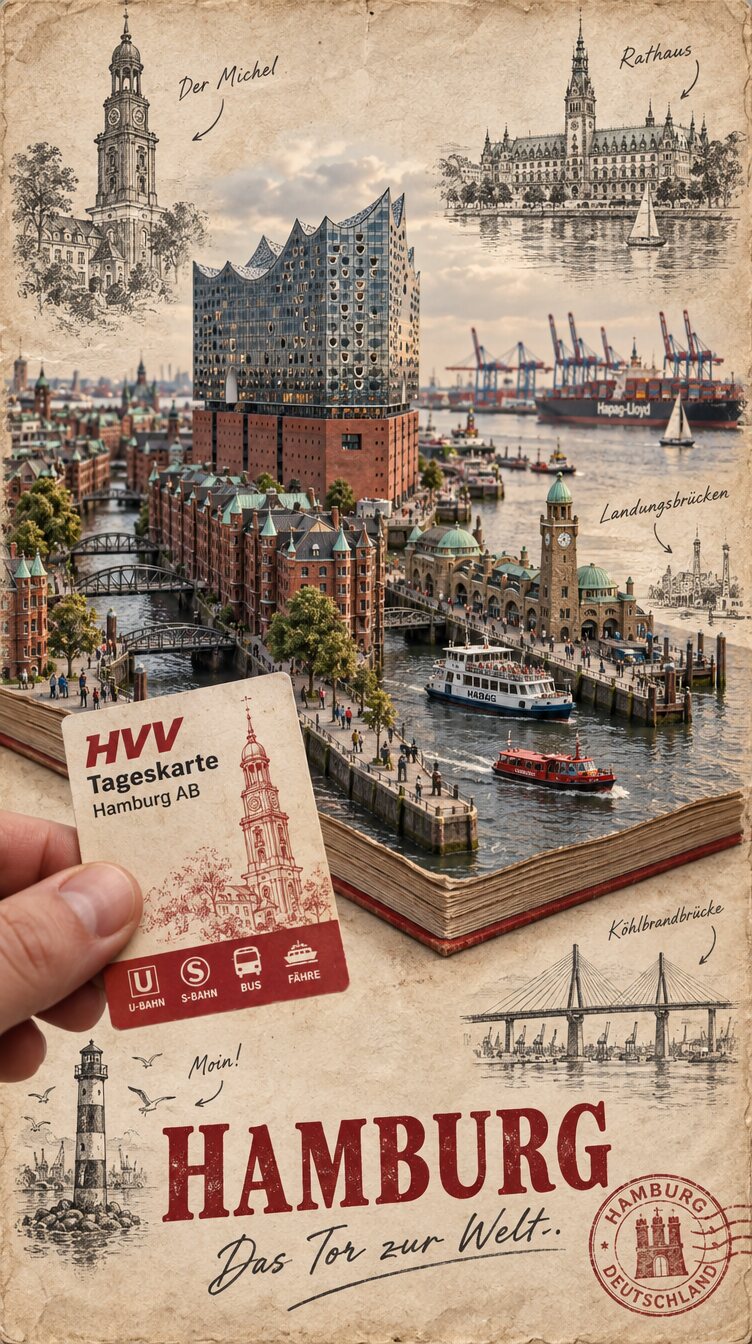
Tippe auf einen der nummerierten Punkte im Bild. Hier erscheint dann, was im Originalprompt stand und was eine Auslese daraus macht.
Ich habe das Bild außerdem auf die Weise beschreiben lassen, wie es der Baukasten verlangt. Hier die Beispielauslese neben dem Auszug aus dem Original. Sie ist ein Muster dafür, wie solche Ergebnisse aussehen, nicht Wort für Wort die Ausgabe eines bestimmten Programms. Je nach Werkzeug fällt die Wortwahl anders aus.
Mein Originalprompt (Auszug)
CENTER: a highly detailed photorealistic miniature diorama of the Elbphilharmonie concert hall with its glass wave-shaped top, standing above the red-brick warehouses of the Speicherstadt […] rising out of the page like a pop-up book, tilt-shift look. […] The diorama's ground is cut from layered paper, with visible stacked paper edges and a thin red paper border along the bottom edge.
Englisch, mit Großbuchstaben als Ortsangabe und festen Namen für jede Stelle.
Beispielauslese aus dem fertigen Bild
Hochformatige Reisetagebuchseite auf altem, beigem Pergamentpapier. In der Mitte eine fotorealistische Miniaturlandschaft des Hamburger Hafens: Elbphilharmonie mit gewellter Glasfassade über roten Backsteinspeichern, Kanäle mit Eisenbrücken, rechts die Elbe mit Fähre, rotem Boot, Containerschiff und Kränen. Das Modell liegt auf den Seiten eines aufgeschlagenen dicken Buchs, Tilt-Shift-Effekt. […]
Deutsch, in Fließtext, mit Dingen wie „aufgeschlagenes Buch“, die so im Original nicht standen.
Wo die Auslese vom Original abweicht
| Detail | Im Originalprompt | In der Auslese |
|---|---|---|
| Boden der Miniatur | „cut from layered paper“, Papierschichten mit sichtbaren Kanten | Wird als Buchseiten gedeutet, weil die Kanten im Bild genau so aussehen. Der Gedanke „geschichtetes Papier“ fehlt. |
| Bildidee | „rising out of the page like a pop-up book“ | Wird nicht erkannt, weil ein Aufklappbuch nur ein Vergleich im Prompt war und kein Gegenstand im Bild ist. |
| Fähre | „HADAG harbor ferry“, mit Betreibername | Der Name steht nicht lesbar im Bild, die Auslese schreibt nur „Fähre“. |
| Wörter im Bild | „HVV Tageskarte“, „Hamburg AB“, „Der Michel“ und weitere | Alle lesbaren Wörter lassen sich wörtlich übernehmen. Das ist die große Stärke der Auslese. |
| Farben und Licht | „warm soft overcast northern light“, Rot als einzige Akzentfarbe | Wird sehr genau getroffen, beide Dinge sieht man direkt. |
Das Muster dahinter gilt für fast jedes Bild: Was man sieht, kommt zurück. Was nur im Kopf des Prompts stand, nicht. Vergleiche, Absichten und Hersteller-Namen gehen verloren, ebenso die Reihenfolge, in der du Dinge genannt hast.
Was sich nie auslesen lässt
Damit du dich nicht auf der Suche nach dem „einen Wort“ verrennst, hier die Dinge, die in keinem Bild zu finden sind:
- Der Seed, also die Startzahl, aus der die KI ihr Bild aufgebaut hat. Ohne sie bekommst du mit demselben Prompt ein anderes Bild.
- Das genaue Modell samt Version, es sei denn, die Dateiangaben nennen es.
- Negative Anweisungen, also was bewusst nicht ins Bild sollte.
- Mehrere Versuche. Oft steht hinter einem fertigen Bild eine Reihe von Nachbesserungen im selben Chat. Du siehst nur das Ergebnis.
Nachbauen und vergleichen: der Weg zum eigenen Look
Die Auslese ist der Startpunkt, nicht das Ziel. Wer wirklich etwas lernen will, geht in fünf Schritten vor:
- AuslesenDas Bild mit dem Baukasten beschreiben lassen.
- ErzeugenDie Auslese unverändert in ein Bildprogramm geben.
- NebeneinanderlegenOriginal und Nachbau auf dem Handy oder Bildschirm nebeneinander.
- BenennenDrei Abweichungen aufschreiben, die dich am meisten stören.
- Gezielt ändernNur diese drei Punkte im Prompt anpassen, nicht den ganzen Text.
Nach zwei, drei Runden hast du nicht nur ein ähnliches Bild, sondern auch verstanden, welche Worte welchen Teil des Looks bestimmen. Dieses Gefühl ist am Ende mehr wert als jeder fertige Prompt. Welchen Einfluss schon ein einzelnes Wort hat, siehst du in Kurz erklärt bei der Folge zum Licht im Prompt.
Fairness und Datenschutz
- Stil nachbauen ist etwas anderes als ein Bild kopieren. Einen Look, ein Licht oder eine Machart zu übernehmen ist üblich. Ein fremdes Bild möglichst genau nachzubauen und als eigenes zu veröffentlichen, ist es nicht. Das gilt erst recht, wenn Figuren, Marken oder Logos darin vorkommen.
- Lade nur Bilder hoch, an denen du die Rechte hast oder die du sehen darfst, und keine Fotos von Personen ohne deren Einverständnis. Hochgeladene Bilder werden beim Anbieter verarbeitet. Wie du das Training mit deinen Daten ausschaltest, steht im Abschnitt „Datenschutz“ von KI-Bild aus eigenem Foto.
- Kennzeichne KI-Bilder, wenn du sie veröffentlichst.
Das ist eine allgemeine Orientierung und keine Rechtsberatung.
Häufige Fragen
Wie kann ich einen Prompt aus einem Bild erstellen?
Lade das Bild in ChatGPT, Gemini oder Claude hoch und lass es nach Motiv, Aufbau, Stil, Licht und Text im Bild beschreiben. Daraus ergibt sich ein Prompt, mit dem du ein ähnliches Bild erzeugen kannst. In Midjourney geht es mit dem Befehl /describe.
Kann ich den echten Prompt eines KI-Bildes auslesen?
Nur in Ausnahmefällen. Manche Programme, etwa Stable-Diffusion-Oberflächen, speichern den Prompt in der Bilddatei. Bei den meisten Bildern, besonders nach Screenshot oder Social-Media-Upload, steht er nicht mehr dort. Dann bleibt nur ein Nachbau durch Beschreibung.
Wie funktioniert Midjourney /describe?
Du gibst den Befehl ein und lädst ein Bild hoch. Midjourney schlägt dir daraufhin vier Prompts vor, die das Bild beschreiben könnten. Das sind Anregungen und keine exakte Rückrechnung. Wo genau der Knopf in der Weboberfläche sitzt, ändert sich mit Updates, schau im Zweifel in die Midjourney-Hilfe.
Welche KI beschreibt Bilder am besten?
ChatGPT, Gemini und Claude können Bilder genau beschreiben, wenn du ihnen feste Punkte vorgibst. Entscheidend ist weniger das Werkzeug als die Anweisung. Den Baukasten oben kannst du mit allen dreien benutzen.
Warum sieht mein Nachbau anders aus als das Original?
Weil die Auslese nur beschreibt, was sichtbar ist, und weil jedes Bildprogramm denselben Prompt etwas anders umsetzt. Vergleiche beide Bilder, benenne die drei größten Abweichungen und ändere im Prompt nur diese Stellen.
Zeigt die Wasserzeichen-Prüfung den Prompt?
Nein. Content Credentials und Wasserzeichen wie SynthID sagen nur, dass ein Bild mit KI erzeugt wurde, und je nach Anbieter womit. Der Text, mit dem es erzeugt wurde, gehört nicht dazu.
Mein Fazit
Einen Prompt aus einem Bild auszulesen, ist eine gute Übung und eine schnelle Abkürzung, aber kein Kopierer. Du bekommst eine Beschreibung, die Motiv, Stil, Licht und alle lesbaren Wörter zuverlässig enthält, und die Lücken, die sie lässt, sind genau die Stellen, an denen du etwas lernst.
Fang mit einem Bild an, das du selbst bewunderst, stell dir mit dem Baukasten die Anweisung zusammen und leg Original und Nachbau nebeneinander. Fertige Anweisungen für die Bildbearbeitung findest du außerdem im Cheat-Sheet mit 99 GPT-Image-Befehlen.